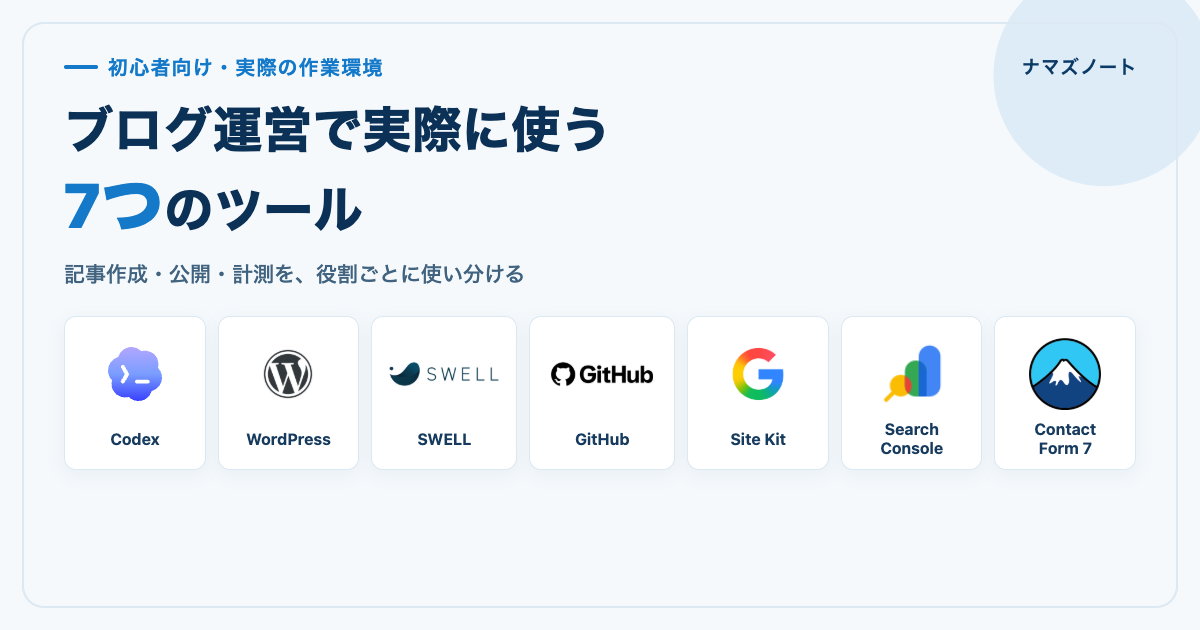
ブログ運営では、記事作成、WordPressへの公開、デザイン、作業記録、SEO分析で使う道具が異なります。ナマズノートでは数を増やさず、実際の運営で役割が残った7ツールを使い分けています。
この記事では、Codex、WordPress、SWELL、GitHub、Site Kit、Search Console、Contact Form 7を、何に使っているか、どこまで自動化しているか、初心者が最初から必要かという観点で紹介します。
現在使っている7つのツール
| ツール | 役割 | このブログで行ったこと |
|---|---|---|
| Codex | 企画・調査・修正 | 記事構成、WordPress点検、内部リンク、公開QA |
| WordPress | 記事と固定ページの管理 | 投稿、カテゴリ、メニュー、サイトマップを管理 |
| SWELL | 表示とブロック装飾 | 見出し、ボックス、表、トップページを整備 |
| GitHub | 複数PCで作業を共有 | 台帳、作業ログ、画像、公開結果を保存 |
| Site Kit | Googleサービスの接続 | Search Console、Analytics、AdSenseを接続 |
| Search Console | 検索・クロール確認 | サイトマップやインデックス状況を確認 |
| Contact Form 7 | 問い合わせ窓口 | 読者が運営者へ連絡できるフォームを設置 |
1. Codex|作業を進めるAIエージェント
ブログ開設から1記事公開までの順番を先に確認したい場合は、中心ロードマップから現在地に合う手順を選べます。
- 公開記事と固定ページの棚卸し
- AdSense不合格理由を確認し、修繕項目を整理
- SWELLの設定ミスで停止していたサイトマップを復旧
- 古い記事のリライトと内部リンク追加
- 作業結果をGitHubへ記録して別PCから再開できる状態にする
AIへ任せるのは「案を出す」「差分を探す」「定型作業を進める」部分です。記事を公開するか、事実として断定できるか、サイトの方向性に合うかは運営者が決めます。
実際の導入例として、macOSのメニューバーで利用状況を確認するCodexBarのインストールと、デザインスキルを隔離リポジトリで試したHallmarkの導入・実測を、画面と確認条件付きで記録しています。さらに2026年7月27日には、HyperFramesをCodexで導入する記事を、本文画像9点・8秒MP4・専用アイキャッチ・内部リンク2本付きで公開し、PCと390px幅で表示を確認しました。
2. WordPress|公開情報の中心
記事本文だけでなく、固定ページ、カテゴリ、メニュー、コメント、ユーザー、サイトマップなどをWordPressで管理しています。GitHubへ原稿やログを保存しても、自動的にWordPressへ反映されるわけではありません。
そのため、公開作業では「GitHubに保存した」「WordPressへ反映した」「公開ページを確認した」を別々に記録します。この区別をつけたことで、別のパソコンからでも作業の続きが分かりやすくなりました。
3. SWELL|読みやすさと導線を整える
SWELLはこのブログで継続して使っているWordPressテーマです。見出し、表、ボックス、ボタン、関連記事などをブロックエディターで整えられます。
便利な設定が多い一方で、設定の意味を確認せず変更すると問題が起きます。実際に、SWELL側の「コアのサイトマップ機能を停止する」が有効になっており、WordPress標準のサイトマップが表示されない状態になっていました。設定を解除し、公開URLがXMLで返ることまで確認しています。
SWELLでの実画面は、初心者向け装飾5つとアイキャッチ画像の設定手順に分けて掲載しています。
4. GitHub|別PCへ作業を引き継ぐ
WordPress管理画面だけでは、「何を直したか」「次に何をするか」を別PCへ引き継ぎにくいため、非公開のGitHubリポジトリを運用台帳として使っています。
- 公開記事のタイトル、URL、投稿ID
- 記事の企画、SWELL用HTML、画像
- 公開前後のQA結果
- AdSense、SEO、内部リンクの作業ログ
- 次に行うタスク
パスワード、Cookie、APIキー、WordPressの完全バックアップ、個人情報はGitHubへ保存しません。共有したい運用情報と、保存してはいけない秘密情報を分けています。
5. Site Kit by Google|GoogleサービスをWordPressへ接続
Site KitはGoogle公式のWordPressプラグインです。このブログではSearch Console、Google Analytics、Google AdSenseの接続確認に使っています。
接続しただけでAdSense審査に合格するわけではありません。AdSenseとの技術的な接続は確認できましたが、2026年8月5日に確認した審査結果は「有用性の低いコンテンツ」でした。技術的な接続と、読者にとって役立つ記事の整備は別の作業です。
6. Google Search Console|Googleからの見え方を確認
Search Consoleでは、Google検索での表示、クロール、インデックス、サイトマップなどを確認します。実際にHyperFrames記事は2026年7月27日に公開し、翌28日はURLが未認識だったためインデックス登録をリクエストしました。8月2日に再確認するとGoogleへ登録済みになっていました。公開日、登録を依頼した日、登録を確認した日は分けて記録しています。
また、2026年7月28日に直近28日間を確認すると、サイト全体は7クリック・234表示・CTR 3.0%・平均掲載順位22.4でした。この運営ツール記事は86表示・0クリック・平均掲載順位35.1だったため、最優先のリライト候補に選定しました。8月2日に期間を6日ずらして再確認した値は102表示・0クリック・CTR 0%・平均掲載順位34.2です。期間の違う値は上書きせず、別の観測結果として残しています。
7. Contact Form 7|運営者へ連絡できる窓口
ブログの内容に誤りがある場合や、権利上の問題、プライバシーに関する連絡を受け取れるよう、お問い合わせフォームを設置しています。入力項目は名前、メールアドレス、題名、本文です。
フォームで受け取った個人情報は、本人の同意なくAIへ入力しない方針をプライバシーポリシーに記載しています。
実際の作業フロー
- GitHubのタスクと前回ログを確認する
- Codexで公開サイトとWordPress管理画面を点検する
- 必要な記事・設定を変更する
- 公開ページで表示、リンク、ブロック崩れを確認する
- 公開記事台帳と作業ログを更新する
- 検証後にGitHubへcommit・pushする
最初から全部そろえなくてよい
これから個人ブログを始めるなら、最初はWordPress、テーマ、Search Console、お問い合わせ手段があれば十分です。作業が増えて「別PCで続きが分からない」「同じ確認を繰り返している」と感じた段階で、GitHubやCodexを加える方が管理しやすくなります。
ツールの料金、利用条件、機能は変わります。この記事で扱う7ツールの公式ページは2026年8月13日に再確認しましたが、契約や導入の前には、必ず各サービスの最新情報を確認してください。
次に読む

コメント