OpenAIのTibo(@thsottiaux)がXで続けてきた「28日チャレンジ」に、28日目の投稿が出ました。最後の告知は、後で使える利用枠のリセット「banked reset」の2回目です。
後半には、Proの利用枠拡大やスマホでのアカウント切り替えも発表されました。ただ、同じProでも変更前の枠によって扱いが違い、リセットも受け取るだけでは利用枠が戻りません。ここでは、確認できた後半の主な更新を、使う人にとって何が変わるのかという視点で振り返ります。
毎日の改善かリセットを約束した28日間
Tiboは、OpenAIのThibault Sottiaux氏です。OpenAIのBuild Week公式ページでは「Head of Product & Platform」と紹介されています。 OpenAI公式の紹介
発端は、日本時間2026年10月5日のX投稿でした。今後28日間、毎日、CodexやWorkの利用者の多くに関係する明確な改善をひとつ届けるか、利用枠のフルリセットを行うと宣言しています。利用者が課題をこなす学習企画ではなく、サービスを改善する側の約束です。 Tiboの最初の投稿
Proの増枠は変更前の条件で違いがある
Day25の投稿では、Pro各プランなどの利用枠拡大が案内されました。上限に届いて作業が止まることがある人には、関係のある変更です。ただし、個人向けProの条件を公式ヘルプで確かめると、全員が以前の2倍になるわけではありません。 TiboのDay25投稿
| プランと変更前の状態 | WorkとCodexの利用枠 |
|---|---|
| Pro 100 | 以前の2倍 |
| Pro 200で低い枠だった場合 | 2倍になり、高い枠に統一 |
| Pro 200ですでに高い枠だった場合 | その枠を維持 |
| Pro 500 | 以前の2倍 |
| Plus | 今回の増枠による変更なし |
Pro 200では、9月29日のメールで案内された削減が撤回されました。既存の契約には自動で適用されるため、更新日を待ったり、解約して入り直したりする必要はありません。 OpenAI公式のProプラン案内
増えるのはWorkとCodexの利用枠で、Chatのモデル別メッセージ上限とは別です。また、枠が2倍でも作業件数が必ず2倍になるわけではありません。モデルや依頼内容、設定で消費量が変わるため、利用状況の表示も合わせて確かめます。 利用枠と上限の説明
スマホのアカウント切り替えでログインの手間を減らす
Day26では、モバイルで複数アカウントを切り替えやすくしたと発表されました。個人用と仕事用などを分けている人は、使うたびにサインアウトする手間を減らせます。一方、この投稿でデスクトップへの対応は「近日」とされていました。 TiboのDay26投稿
公式ヘルプでは、iOSとAndroidは順次提供中です。同時にサインインしておけるのは2アカウントで、実際に使うのはそのうちひとつ。スマホでは設定の「Switch account」から切り替えます。項目がなければ、まだ提供されていない可能性があります。 複数アカウントの公式案内
切り替えても、会話、メモリ、ファイル、契約はそれぞれ別のままです。有料プランがもう片方へ共有されるわけではありません。質問を送る前に、選ばれているアカウントとそのプランを確認すると安心です。
最後の2日は後で使えるリセットの告知
Day26では、続く2日をbanked resetにすると予告していました。日本時間11月1日の「Banked 1/2」に続き、11月2日8時27分に「Day 28/ Banked 2/2」と投稿されています。 Banked 1/2の投稿 Day28の投稿
Day 28/ Banked 2/2
Tibo(@thsottiaux)、2026年11月2日(日本時間)。Xの原投稿を読む
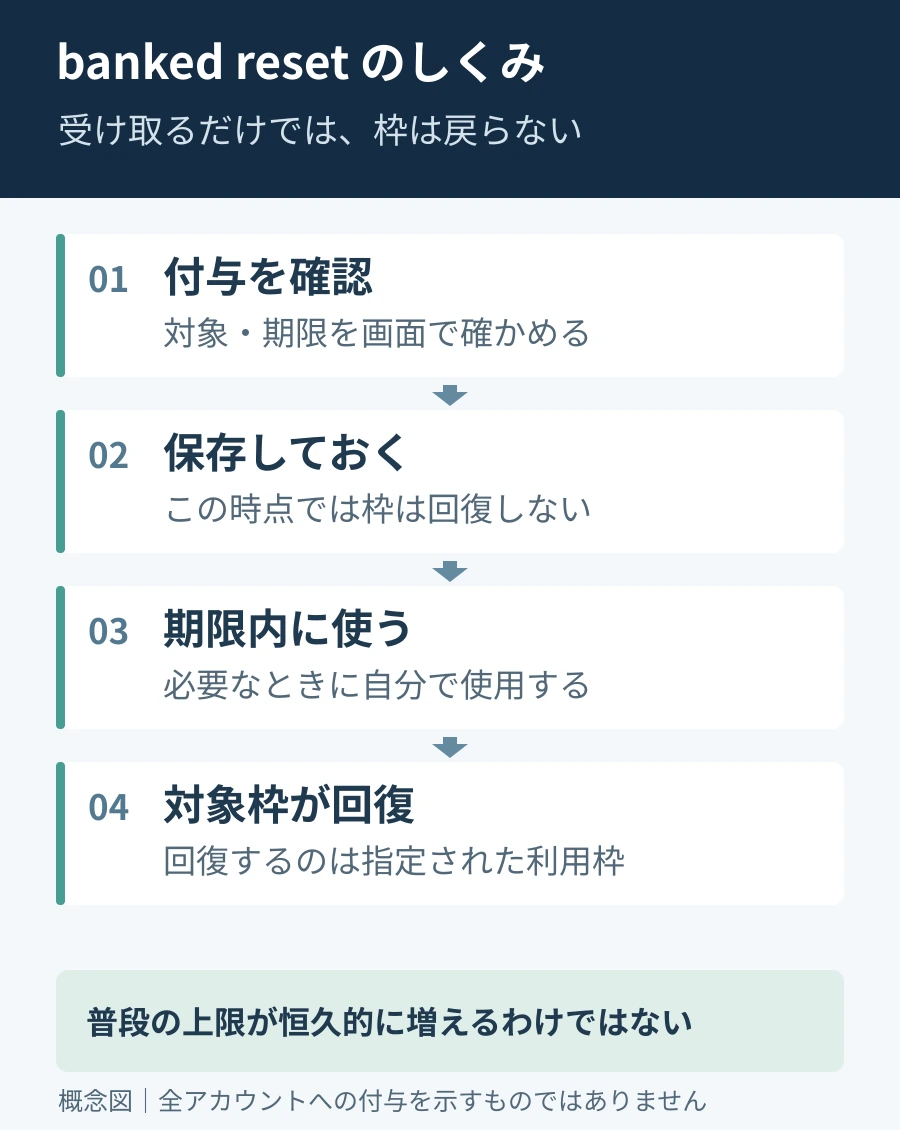
Banked resetは、後で使うためにアカウントへ保存される一回分のリセットです。受け取った時点では利用枠は回復せず、期限内に使います。対象の利用枠に直接反映されるautomatic resetとは、この点が違います。 リセットの仕組み
使う前に確認したいこと
発表を自分の作業に役立てるなら、まず契約中のプランと、利用しているアプリを確かめます。Pro向けの増枠をPlusに当てはめたり、モバイルの改善をデスクトップで探したりしないようにしましょう。
Banked resetは、デスクトップの「Settings > Usage & billing」か、Webの利用状況の設定で、使える残数と対象・期限を確認します。モバイルにはリセットの操作欄がありません。見つかったからといって、試しに使う必要はありません。 リセットの公式手順
反映が分からない場合は、利用状況を開き直し、アカウント、ワークスペース、対象の利用枠を確認します。動作確認のために別のリセットを消費したり、追加購入したりすることは避けます。 反映が分からない場合の案内
振り返って分かる利用者への変化
今回取り上げた後半の更新では、上限に届くPro利用者に向けた枠の見直しと、複数アカウントを使う人の操作の改善が確認できました。最後はbanked resetの告知です。毎日の発表を、新機能の数だけで評価すると、この違いが見えにくくなります。
ただ、発表だけで全28日分の提供状況や、全利用者への反映、実際の作業時間の変化まで判断することはできません。自分に関係する更新を見つけたら、契約条件と利用状況を照らして、いま使える内容を確かめるのがよさそうです。








コメント