広告:この記事にはアフィリエイトリンクが含まれます。リンク経由でSWELLを購入された場合、当サイトに報酬が入ることがあります。購入者の支払額は変わりません。
SWELLを使い始めると、記事編集画面に多くの専用ブロックが表示されます。選択肢が豊富なぶん、「どれから使えばいいのか」「装飾しすぎて読みにくくならないか」と迷う初心者も多いはずです。
わたしも最初からすべてのブロックを使いこなしたわけではありません。実際の記事では、結論、要点、手順、疑問への回答、次の行動に役割を分け、必要な場所だけ装飾するようにしています。
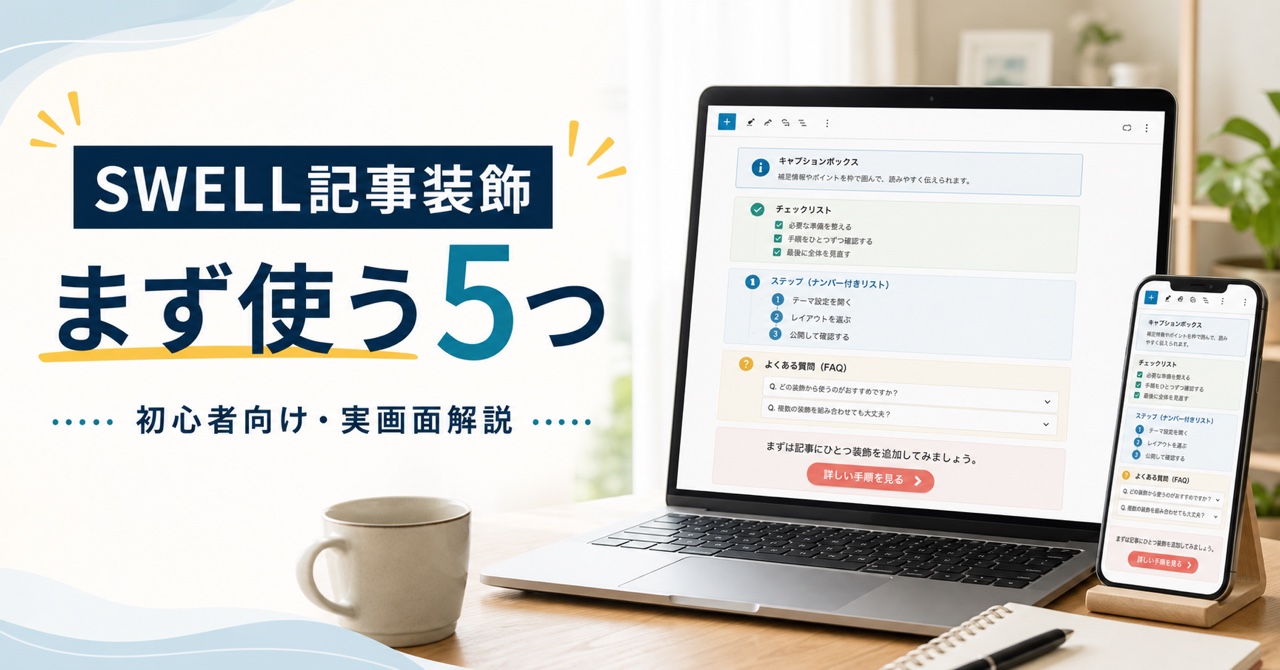
この記事では、SWELLの記事装飾のうち、初心者でも使いどころを判断しやすい次の5つを、ナマズノートの実画面を見ながら解説します。
- キャプションボックス
- リスト入りグループ
- ステップ
- FAQ
- SWELLボタン
今回確認したSWELLの環境
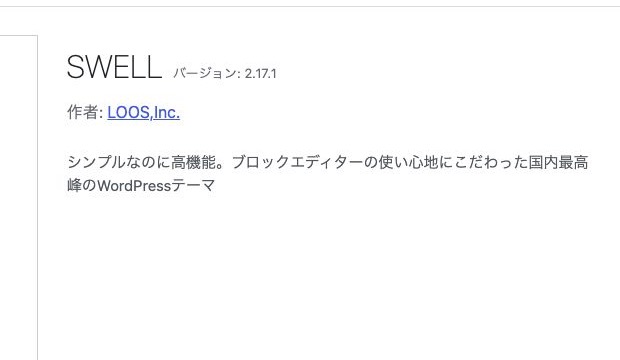
今回の実機は、WordPress 7.0.1、SWELL本体2.17.1、SWELL CHILD有効の環境です。以下の画像では、今回確認したSWELL本体のバージョン2.17.1を示します。
ここで、実機の状態と公式情報は分けて考えます。2026年7月17日にSWELL公式ダウンロードページ、SWELL公式の機能紹介、SWELL利用規約を確認した時点では、価格は税込17,600円です。買い切り型で、自分が所有する複数サイトで利用できます。WordPress.org向けのテーマで、公式の必須環境はPHP 7.3以上、WordPress 5.9以上、現行の更新は2.17系です。
価格、動作環境、利用条件は変更される可能性があります。購入前には、その時点の公式ページを確認してください。
この記事で紹介する5つだけでも、文章の役割に合わせた基本的な装飾は作れます。すべての段落を囲まず、「読者に立ち止まってほしい場所」に絞るのがコツです。
SWELL専用ブロックはどこにある?
WordPressの記事編集画面でブロック追加の「+」を押すと、SWELL専用ブロックを選べます。ブロック名が分かっているときは、検索欄へ「FAQ」「ステップ」などと入力するほうが早く見つかります。
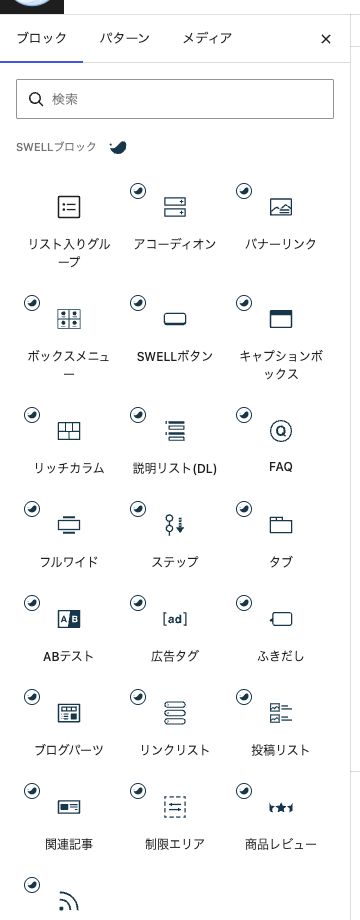
画像のように多くのブロックがありますが、最初から全部を覚える必要はありません。まずは「何を目立たせたいか」を決め、それに合うブロックを1つ選びます。
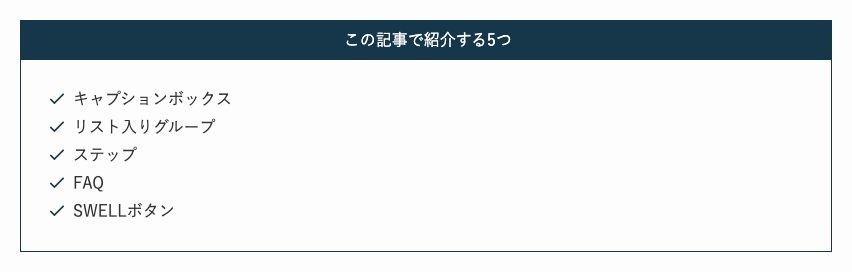
1. キャプションボックスで話題を整理する
キャプションボックスは、枠の上部に短い見出しを付け、その中に文章やリストをまとめたい場面で使います。
たとえば「この記事で分かること」「準備するもの」「注意点」のように、枠の内容を一目で伝えたいときに便利です。普通の段落をただ囲むのではなく、タイトルと中身が対応する場所へ使います。
- ブロック追加で「キャプションボックス」を選ぶ
- 上部のタイトルへ「準備するもの」などを入力する
- ボックス内へ文章やリストを入れる
- プレビューでタイトルと本文のバランスを確認する
1つの見出し内で何度も使うと、どこが重要なのか分かりにくくなります。導入文の直後や、長い説明の前に1つ置く程度から試すと扱いやすいです。
2. リスト入りグループで要点をまとめる
リスト入りグループは、複数の要点をひとまとまりとして見せたいときに使います。通常の箇条書きよりも区切りが明確になるため、「向いている人」「確認項目」「必要なもの」などの整理に合います。
わたしは、本文を読み進める前に読者が全体像をつかめる場所で使います。項目は3〜7個ほどに抑え、1項目を長い説明文にしないようにしています。詳しい説明が必要なら、リストの後に見出しを分けたほうが読みやすくなります。
リストは文章を飾るためではなく、同じ種類の情報を並べて比較しやすくするために使います。

3. ステップで操作の順番を見せる
ステップは、順番どおりに進める作業と相性のよいブロックです。プラグイン設定、記事公開前の確認、会員登録など、「途中を飛ばすと迷う手順」に向いています。
たとえば、SWELLで記事を仕上げる流れなら、次のように分けられます。
見出しと本文を先に完成させ、装飾する前に記事の流れを整えます。
結論、要点、注意点など、読者に立ち止まってほしい場所だけを装飾します。
ボックスの幅、余白、画像と文章の位置関係をPCプレビューで確認します。
長いボタン文言やボックス内の文章が窮屈になっていないかを確認します。
広告であることが明確か、ボタンのリンク先と文言が一致しているかを最後に確認します。
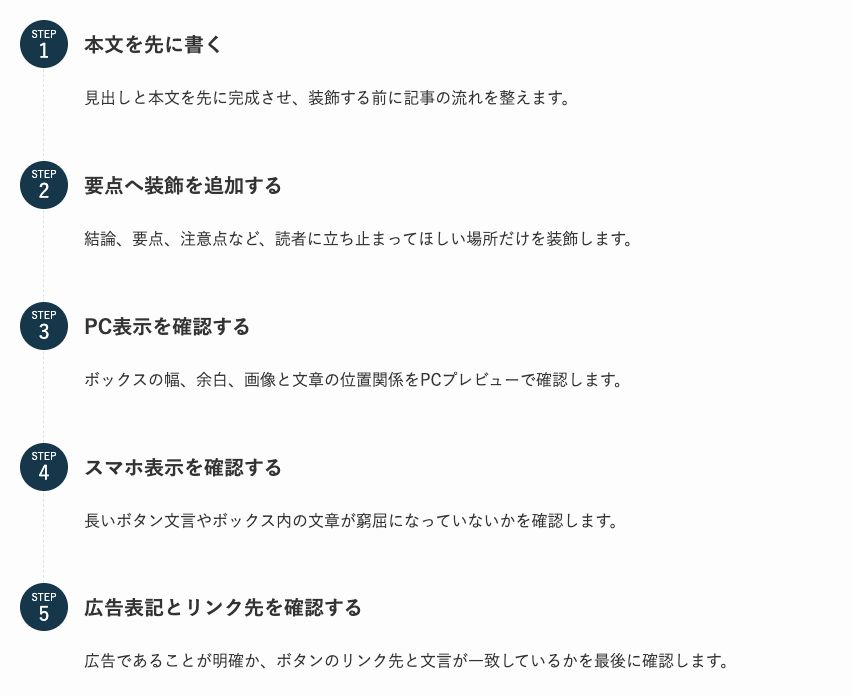
ステップ内には1段階につき1つの行動を書きます。1つのステップへ複数の設定を詰め込むと、読者が今どこを操作しているのか分かりにくくなります。画面が変わる位置でステップを分け、必要なら直後へスクリーンショットを置きます。
4. FAQで最後の疑問を解消する
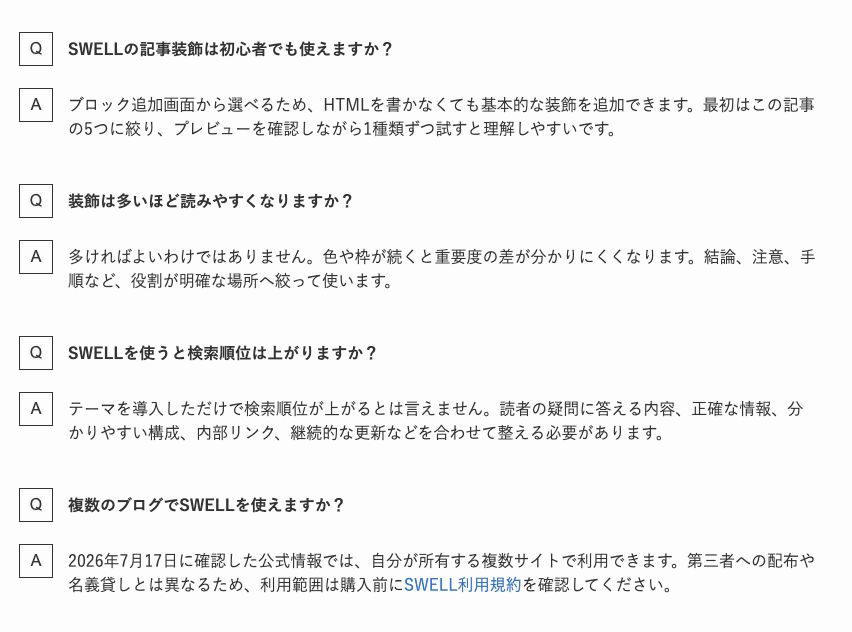
FAQブロックは、読者が本文を読んだ後に残りやすい疑問を、質問と回答の組み合わせで整理できます。本文と同じ説明を繰り返すのではなく、購入条件、操作の迷い、注意点などを補う場所として使います。
質問文は「初心者でも使えますか?」のように、読者が実際に検索したり尋ねたりする形にします。回答は最初の一文で結論を伝え、その後に条件や注意点を短く補足します。
FAQを増やすために、確認していない仕様や効果を作らないでください。料金、対応環境、規約は公式情報で確認し、実機で試した内容とは分けて書きます。
5. SWELLボタンで次の行動を分かりやすくする
SWELLボタンは、公式サイト、関連記事、問い合わせページなど、読者に次に見てほしいページを明確にするときに使います。
ボタンの文言は「こちら」ではなく、「SWELL公式サイトで詳細を確認する」のように、押した後に何が起きるか分かる表現にします。広告リンクに使う場合は「広告」などの表示を添え、通常の内部リンクと区別します。
ただし、本文中のすべてのリンクをボタンにすると押しつけがましく見えます。購入を急がせる表現、事実と異なる効果、過度な強調は避けます。SWELLの規約では、虚偽・誇大な表現、購入の強要、キャッシュバック、購入特典を付ける行為などが禁止されています。

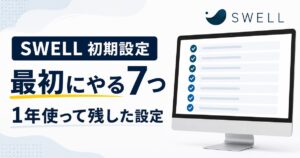
SWELL購入後の設定は、SWELL購入後に最初にやる設定7つで紹介しています。
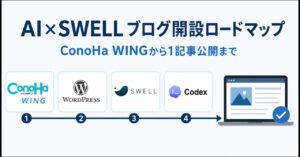
Codexに装飾案やSWELL用HTMLを作らせる場合の役割分担と、実画面で必要になった確認は、SWELLとCodexの相性にまとめました。
色と見た目は記事ごとに変えすぎない
SWELLでは、エディター設定からカラーパレット、ボーダー、マーカー、ボタンなどの見た目を調整できます。
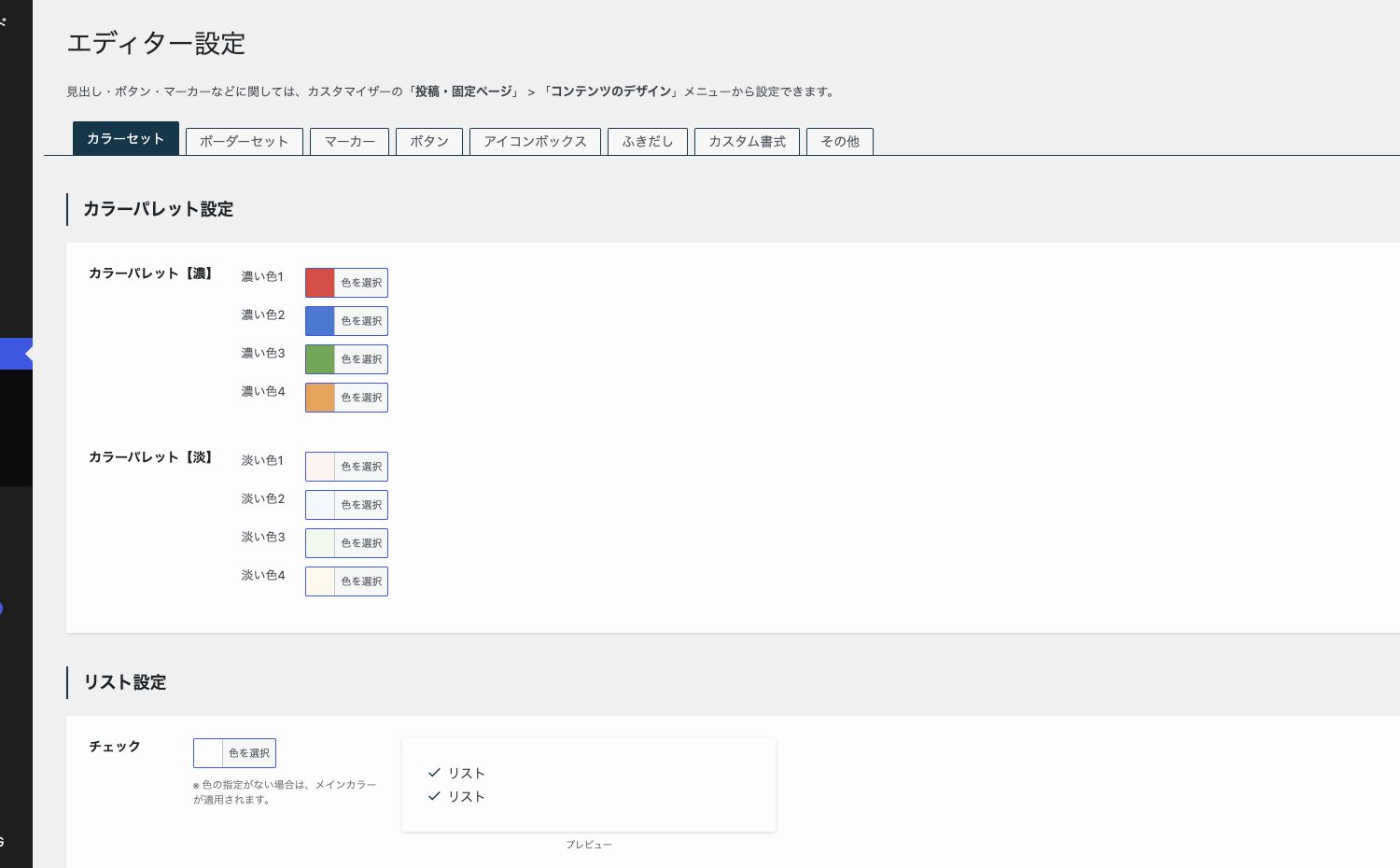
記事ごとに色を変えるより、役割を決めて共通化すると読み手が迷いにくくなります。たとえば、青は補足、黄色はポイント、赤は注意というように、サイト内で使い方をそろえます。
装飾は編集画面だけで判断せず、必ず公開前プレビューで確認します。PCでは整って見えても、スマホでは長いボタン文言やボックス内の文章が窮屈になる場合があります。
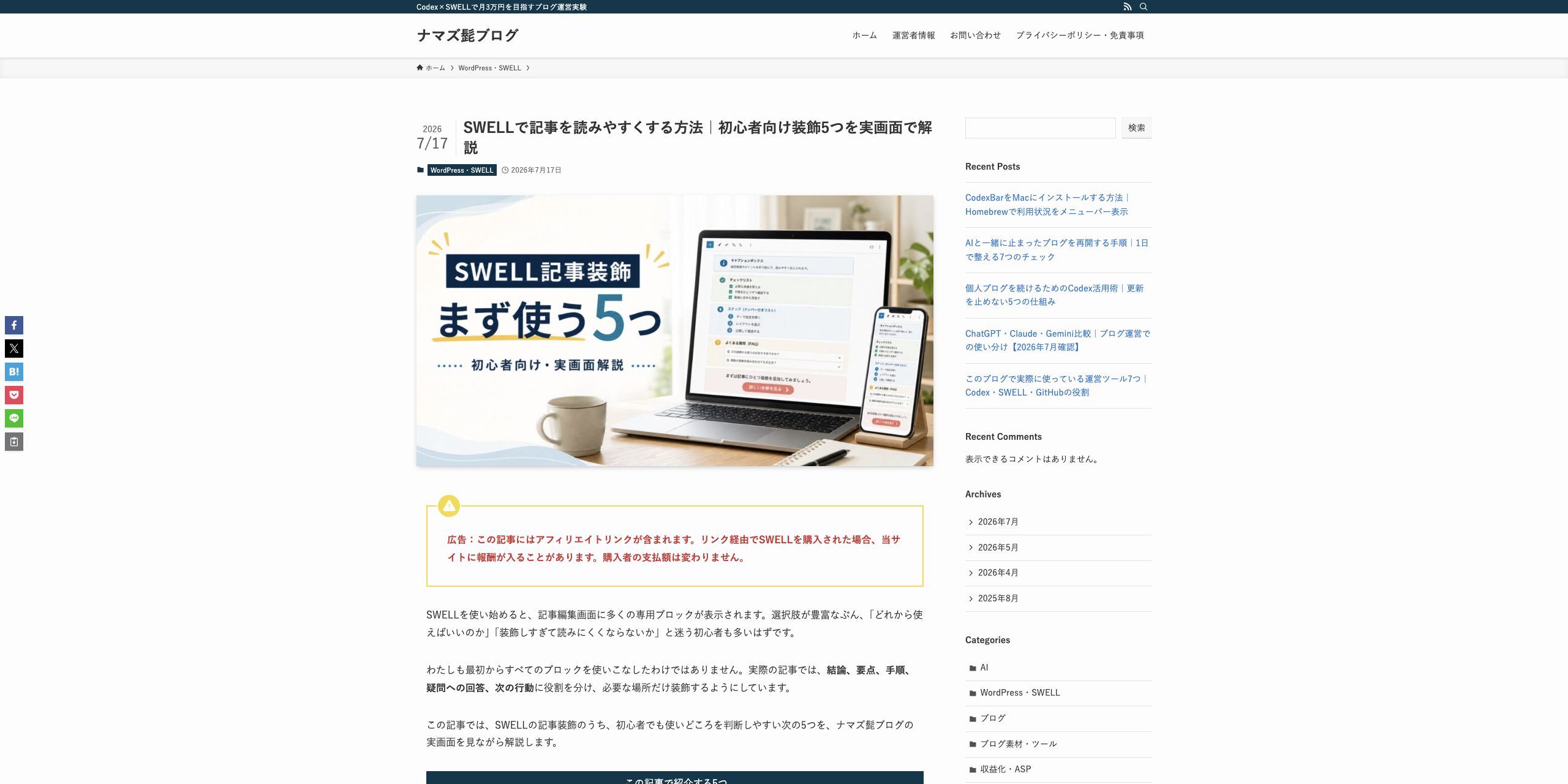

Codexで外部ツールを使う準備は、CodexにMCPを4つ接続して確認したことにまとめています。
よくある質問
- SWELLの記事装飾は初心者でも使えますか?
-
ブロック追加画面から選べるため、HTMLを書かなくても基本的な装飾を追加できます。最初はこの記事の5つに絞り、プレビューを確認しながら1種類ずつ試すと理解しやすいです。
- 装飾は多いほど読みやすくなりますか?
-
多ければよいわけではありません。色や枠が続くと重要度の差が分かりにくくなります。結論、注意、手順など、役割が明確な場所へ絞って使います。
- SWELLを使うと検索順位は上がりますか?
-
テーマを導入しただけで検索順位が上がるとは言えません。読者の疑問に答える内容、正確な情報、分かりやすい構成、内部リンク、継続的な更新などを合わせて整える必要があります。
- 複数のブログでSWELLを使えますか?
-
2026年7月17日に確認した公式情報では、自分が所有する複数サイトで利用できます。第三者への配布や名義貸しとは異なるため、利用範囲は購入前にSWELL利用規約を確認してください。
まとめ
SWELLの記事装飾は、種類を多く使うことより、文章の役割に合わせて選ぶことが大切です。
- 話題のまとまりにはキャプションボックス
- 同じ種類の要点にはリスト入りグループ
- 順番が重要な操作にはステップ
- 本文後に残る疑問にはFAQ
- 次の行動を示す場所にはSWELLボタン
わたしの実機では、WordPress 7.0.1とSWELL 2.17.1の環境で、これらのSWELL専用ブロックを編集画面から確認できました。公開前にはPCとスマホの両方でプレビューし、装飾の量、色、ボタン文言、リンク先、広告表示まで見直します。
まずは次の記事で1つだけ装飾を加え、「何を伝えるための装飾か」を説明できる状態から始めてみてください。

コメント