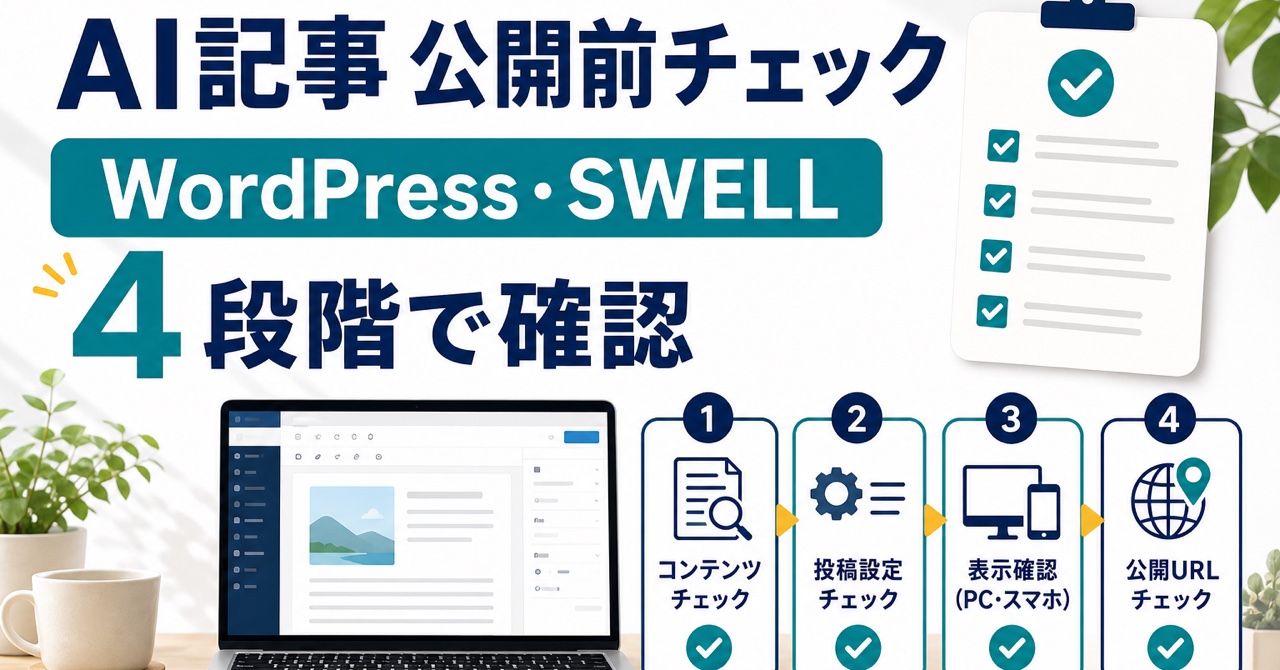
このブログでは、Codexで作った原稿をSWELLの編集画面へ入れ、WordPressの設定、PC・スマホ表示、公開後のメタ情報まで確認しています。
実際に作業していると、PCでは普通に見えた画像に警告が出たり、スマホで長い見出しが細かく折り返されたりします。本文が完成することと、記事を安心して公開できることは別でした。
今は公開前に見る場所を4つに分けています。難しいことを全部覚えるのではなく、上から順に見ていくだけです。
料金や手順、自分の体験を確認する
スラッグ、カテゴリー、抜粋、アイキャッチを確認する
ブロックとPC・390px表示を確認する
メタ情報、画像、リンクを確認する
私が実際に使っている確認順と、SWELLでつまずいたときの失敗談をまとめました。最後にコピペできるチェックリストも載せています。
この記事で扱うのは、原稿が完成した後の公開工程です。本文の構成づくりや古い情報の調査を繰り返すのではなく、WordPressへ渡してよい状態かを最終確認し、設定・表示・公開URLを順番に見ます。
本文の正しさ、WordPress設定、SWELL表示、公開URLを別々の確認として扱います。
1. 本文を「公開工程へ渡せる状態」にする
変わりやすい情報を公式ページで再確認する
まず、AIが書いた本文の中から、時間がたつと変わりそうな情報を拾います。
- 料金、無料枠、キャンペーン
- 製品名、AIモデル名、機能名
- WordPressやSWELLの操作手順
- 年号と「最新」という表現
- 規約、利用条件、対応環境
- 外部サイトのURL
料金や機能名は、下書きを作っている間にも変わることがあります。AIに「最新情報に直して」と頼むだけでは足りません。私はサービスの公式ページを自分で開き、確認できた内容だけを残して日付もメモしています。
確認できなかった数字や断定は、自然な言葉で補わず、削除するか「要確認」として公開を止めます。
「実際に試しました」が本当か読み返す
特に気をつけているのが、「実際に試したところ」「初心者でも簡単でした」といった一人称の文章です。AIは頼まなくても、それらしい体験談を書いてしまうことがあります。
私は次の4つを見ながら、文章を自分の体験へ戻しています。
- その操作を本当に自分で試したか思い出す
- スクリーンショットや公開ページで結果を見直す
- 使った環境や条件を書く
- 自分の感想と、確認できた事実を分ける
たとえば、編集画面で警告が出ていないことは自分で確認できます。一方で、「この方法なら誰でも審査に通る」とは言えません。収益や検索順位も、まだ出ていない結果を先回りして書かないようにしています。
AIで構成を作る段階から確認箇所を整理したい場合は、ChatGPTでブログ記事構成を作る手順も参考にしてください。古い記事を直す場合は、ChatGPTでブログ記事をリライトする手順で、確認候補の抽出と書き直しを分ける方法を紹介しています。
2. WordPressの設定を上から順に見る
本文を読み終えたら、WordPressの右側にある設定欄を上から順に見ます。確認する順番を決めておくと、カテゴリーやアイキャッチの選び忘れを防ぎやすくなります。WordPress公式の設定サイドバーの解説でも、公開状態、URL、カテゴリー、タグ、アイキャッチ画像、抜粋などを確認できます。
タイトル、スラッグ、カテゴリーをそろえる
次の項目を確認します。
- タイトルが検索意図と本文の内容に合っている
- スラッグが短く、記事内容を表している
- 意図しないカテゴリーが残っていない
- 必要なタグだけを設定している
- 公開状態と公開日時が意図どおりになっている
AIが考えたタイトルは少し強い言い方になりやすいので、そのまま使わず本文と見比べます。「完全」「必ず」「最短」と書きたくなったときは、本当にそこまで言えるのか一度立ち止まります。
抜粋・description・アイキャッチを確認する
抜粋とSEO用descriptionには、「誰の、どんな悩みに答える記事なのか」を短く書きます。入力欄を埋めただけでは安心せず、公開後のページで実際にどの文章が出ているかも見ています。
アイキャッチ画像では、次を確認します。
- 記事ごとの画像になっている
- タイトル文字が端で切れていない
- スマホでも文字を読める
- 画像の内容を説明するaltがある
- ファイル名やキャプションに不要な個人情報がない
WordPress公式の画像ブロック解説では、メディアライブラリから画像を選ぶ方法やaltの設定が案内されています。私はaltへキーワードを並べるのではなく、画像を見られない人にも内容が伝わる短い説明を書きます。飾りとして置いただけの画像は、W3C WAIの画像チュートリアルを参考に空のaltを使います。
SWELLで投稿ごとの画像を設定する実画面は、SWELLでアイキャッチ画像を設定する方法に分けて掲載しています。
広告・アフィリエイト表記を確認する
広告リンクがある記事では、読者が広告だと分かる表示、リンク先、ボタン文言、必要なリンク属性を確認します。広告がない記事に、過去記事からコピーした広告ボタンが残っていないかも見ます。
3. SWELLの警告とスマホ表示を自分の目で見る
無効ブロックと外部メディア警告を0件にする
SWELLの装飾は、見た目だけでなくGutenberg上の警告も確認します。
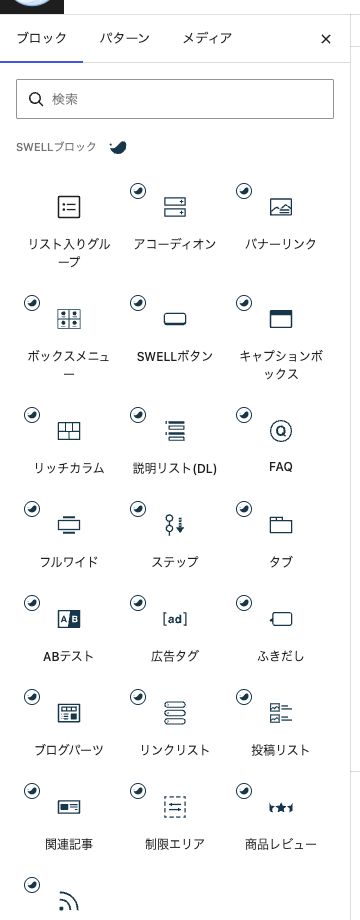
SWELLの装飾記事を作っていたとき、本文画像に「外部メディア」という警告が出たことがあります。見た目は普通だったので、そのまま公開してしまいそうになりました。
そのときは、画像をWordPressのメディアライブラリへ入れ直し、記事の画像ブロックから選び直したら警告が消えました。WordPress公式の画像ブロック解説にも、外部URLの画像は表示されなくなる可能性があるため、メディアライブラリへ保存する方法が案内されています。
原因は毎回同じとは限りませんが、見た目が正常でも警告を放置しない、という教訓になりました。
警告が出たら、いきなり「修復」を押さず、次の順で確認します。
- 対象ブロックと警告文を記録する
- 画像URLとメディアライブラリの登録状態を確認する
- 下書きやリビジョンへ戻れる状態を確保する
- 1か所ずつ修正してプレビューする
- 無効ブロックと修復候補の件数を再確認する
SWELLの装飾方法と実画面は、SWELLで記事を読みやすくする方法で確認できます。FAQを使う場合は、質問と回答の内容だけでなく、SWELLのFAQブロックとして正しく表示されるかも確認します。SWELL公式のFAQブロック解説も参照できます。
PCと390px幅を並べて確認する
WordPress公式のプレビュー機能解説では、デスクトップ、タブレット、モバイルでのプレビュー方法が案内されています。プレビューを開いたら、PCだけで終わらせず、390px幅のスマホ表示も確認します。
特に確認したいのは次の箇所です。
- 長い見出しが不自然に折り返していないか
- 表やコードが画面外へはみ出していないか
- ボタンの文字や幅が崩れていないか
- 画像がつぶれたり切れたりしていないか
- ボックス内の文章が詰まりすぎていないか
- 目次、FAQ、広告表示が読めるか
PCではきれいに見えても、スマホにすると長い見出しが細かく折り返されたり、表が横にはみ出したりします。私はPCを見たあとに390px幅でも同じ記事を開くようにしています。SWELLを使っているから大丈夫だろう、と決めつけないためです。

4. 公開したページをもう一度開く
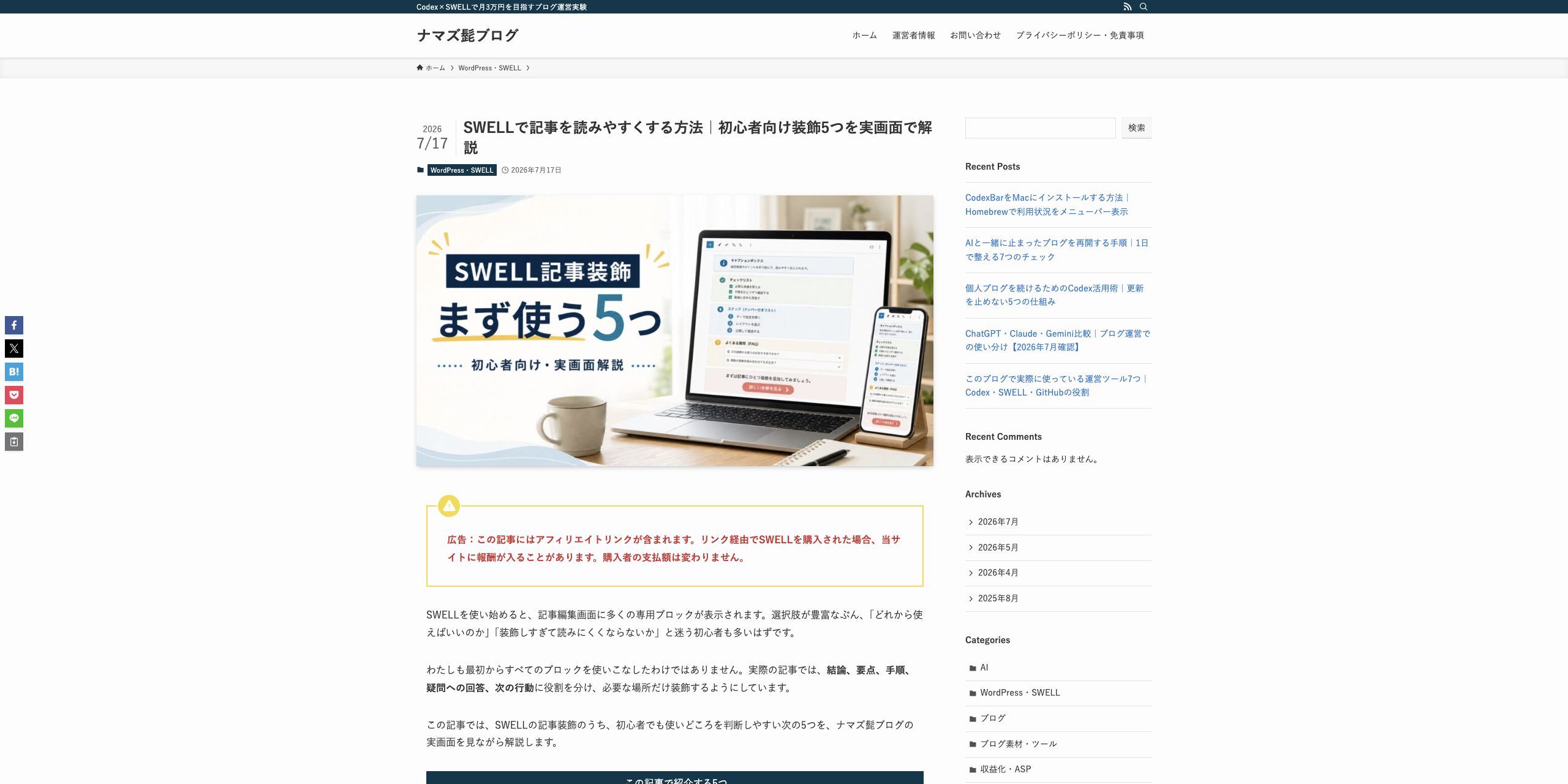
公開ボタンを押すと、つい作業が終わった気分になります。私はそこで一度、公開されたページを新しいタブで開き直します。編集画面では気づけなかった画像やリンクの問題を見つけるためです。
公開ページの表示とリンクを確認する
次を実際に操作します。
- 公開URLが表示される
- タイトルとH1が意図どおりである
- アイキャッチと本文画像が読み込まれる
- 画像altとキャプションが意図どおりである
- 内部リンクと公式外部リンクを開ける
- FAQ、ボタン、表が完成表示になっている
- 広告リンクの行き先と表示が正しい
下書きプレビューで開けたリンクでも、公開URLや設定変更後は結果が異なる場合があります。リンク数を数えるだけでなく、重要なリンクは遷移先まで確認します。
canonical、description、robots、OGPを確認する
公開ページのHTMLや検査ツールで、次を確認します。
- canonicalが公開したURLと一致する
- descriptionが意図した文章になっている
- robotsに意図しない
noindexがない - OGP画像が専用アイキャッチになっている
これらはテーマやSEOプラグインの設定によって変わります。最近の記事では、専用アイキャッチがOGP画像として出ているところまで確認できました。それ以来、設定欄へ入力したことではなく、公開されたページで表示できたことをゴールにしています。
公開後の表示が正常なら、必要に応じてSearch ConsoleのURL検査を行います。ただし、URL検査やインデックス登録リクエストは、検索結果への掲載、順位、収益を保証する作業ではありません。
コピペ用:AI記事の公開前後チェックリスト
【1. 本文と自分の体験】
□ 読者の疑問に本文で答えている
□ 料金・仕様・規約・年号を公式ページで確認した
□ 公式情報の確認日を記録した
□ 出典のない数字や「必ず」などの断定を削除した
□ 「試した」「使った」と書いた内容を本当に自分で体験している
□ 収益・順位・審査結果・時間を推測で作っていない

【2. WordPress設定】
□ タイトルとスラッグが本文に合っている
□ カテゴリー、タグ、公開状態、公開日時を確認した
□ 抜粋とSEO用descriptionを設定した
□ アイキャッチ、alt、ファイル情報を確認した
□ 広告・アフィリエイト表記の要否を確認した

【3. SWELL・表示】
□ 外部メディアなどの警告を確認した
□ 無効ブロックと修復候補が0件である
□ 画像がWordPressメディアへ正しく登録されている
□ PC表示を目視した
□ 390px幅で表、画像、ボタンのはみ出しを確認した
□ FAQ、目次、ボックス、ボタンの完成表示を確認した

【4. 公開URL】
□ 公開URLが正常に表示される
□ canonicalが公開URLと一致する
□ descriptionとrobotsを確認した
□ OGP画像が専用アイキャッチになっている
□ 画像altとキャプションを確認した
□ 内部リンクと公式外部リンクを実際に開いた
□ 必要に応じてSearch ConsoleのURL検査を行うチェック項目が多く感じる場合は、ブログ全体を一度に整えようとせず、1記事ずつ完了させます。更新を再開する順番は、AIと一緒に止まったブログを再開する手順で紹介しています。
まとめ:最後は自分の目で確かめる
AIのおかげで、記事を書く負担はかなり減りました。ただ、AIが作れるのはあくまで下書きです。自分の経験として出してよい文章か、WordPressの設定がそろっているか、スマホでも読めるかは、最後に自分で確かめる必要があります。
私も最初から全部できたわけではありません。画像の警告が出たり、スマホ表示をあとから見直したりしながら、ようやくこの順番に落ち着きました。
公開前に迷ったら、まずこの記事のチェックリストを1記事だけに使ってみてください。全部を完璧に覚えなくても、上から順に確認すれば見落としは減らせます。
参考にした公式情報
- Google Search Central:有用で信頼性の高い、ユーザー第一のコンテンツの作成
- WordPress公式:Page/Post Settings Sidebar
- WordPress公式:How to use the Preview function
- WordPress公式:Image block
- W3C WAI:Images Tutorial
- SWELL公式:FAQブロックの使い方

コメント