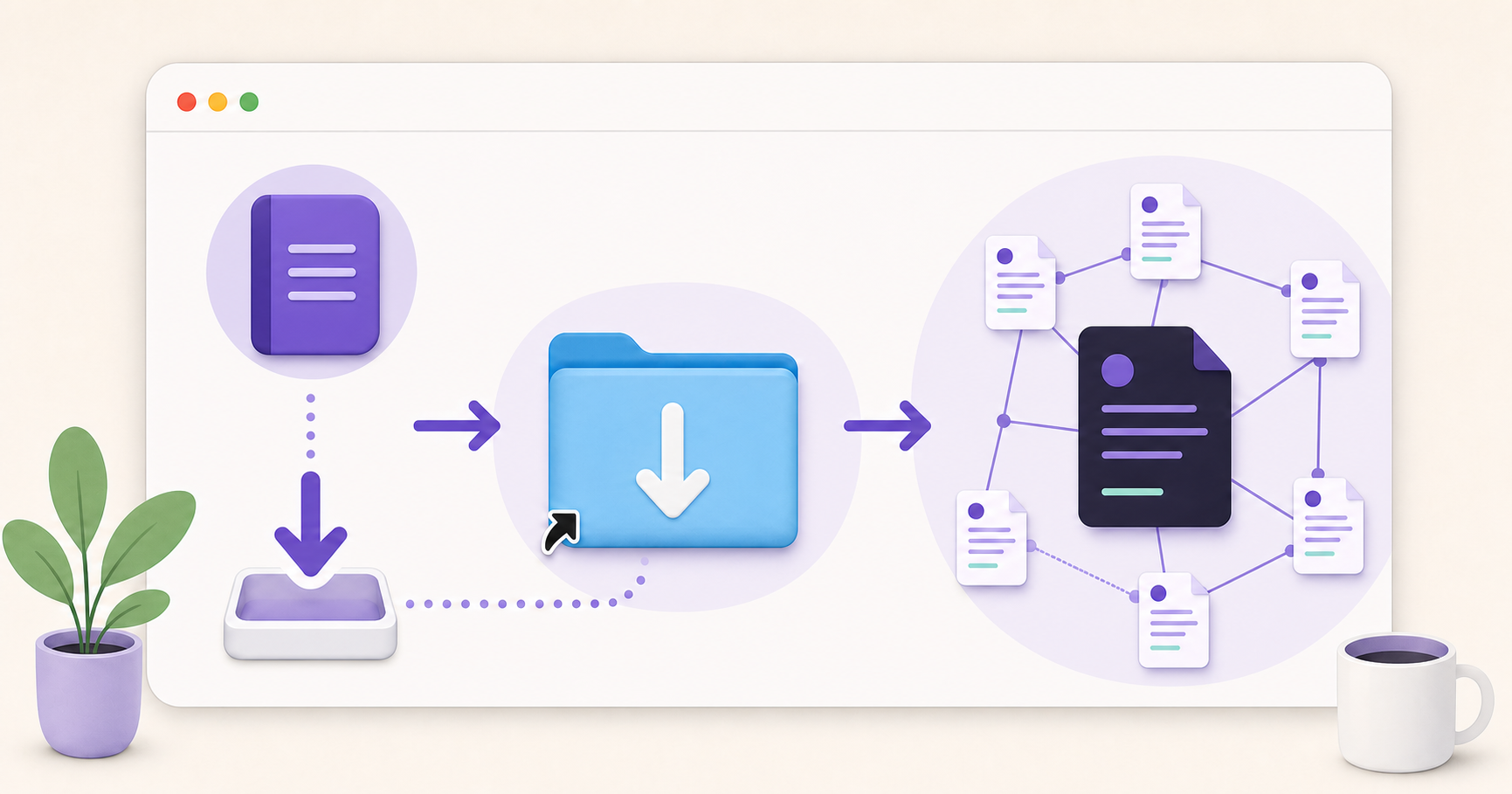
ObsidianをMacで使ってみたいものの、「どのファイルを選べばよいのか」「保管庫とは何か」が分かりにくいと感じる方もいると思います。
この記事では、Apple Silicon MacへObsidianを実際にインストールし、初回起動後に新しいローカル保管庫を作るまでを8枚の画面で記録します。プラグインの追加や細かな見た目の変更は行わず、まずメモを書き始められる状態を目標にしました。
この記事は2026年8月22日に、Apple Silicon MacへObsidian 1.13.7 Universal版を実際にインストールして確認した記録です。
この記事でわかること
- 公式サイトからMac版をダウンロードする方法
- DMGからApplicationsへインストールする手順
- 初回起動後にローカル保管庫を作る方法
- 保存先とiCloud同期で注意したい点
今回確認した環境
2026年8月22日に、Apple Silicon Mac(arm64)とmacOS 27.0で確認しました。インストールしたのはObsidian 1.13.7 Universal版です。
公式ページには「Last updated August 12, 2026」と表示されていました。画面やバージョン番号は更新で変わる可能性があるため、公開後に手順が違って見える場合は公式ページの案内を優先してください。
| 項目 | 今回の環境 |
|---|---|
| Mac | Apple Silicon(arm64) |
| macOS | 27.0 |
| Obsidian | 1.13.7 Universal版 |
| ブラウザ | Safari |
| 保存先 | Macの「書類」フォルダ |
1.公式サイトからmacOS版をダウンロードする
Obsidian公式ダウンロードページを開き、「Download for macOS」を選びます。今回のページでは、Mac向けにUniversal版が案内されていました。
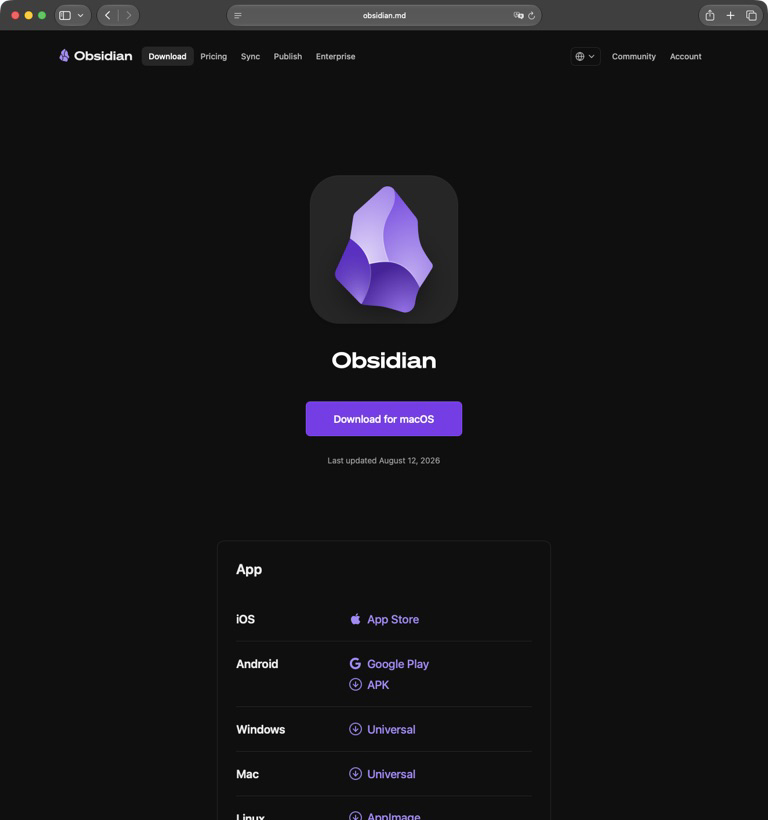
ダウンロード元は obsidian.md です。検索結果には第三者の配布ページが表示されることもあるため、URLを確認してから進めました。
ダウンロードは公式の obsidian.md/download から行います。第三者サイトの配布ファイルは使用しません。
2.Safariのダウンロード許可を確認する
Safariでは、初めてそのサイトからファイルを取得するときに「obsidian.mdでのダウンロードを許可しますか?」と表示されることがあります。公式ドメインであることを確認して「許可」を押します。
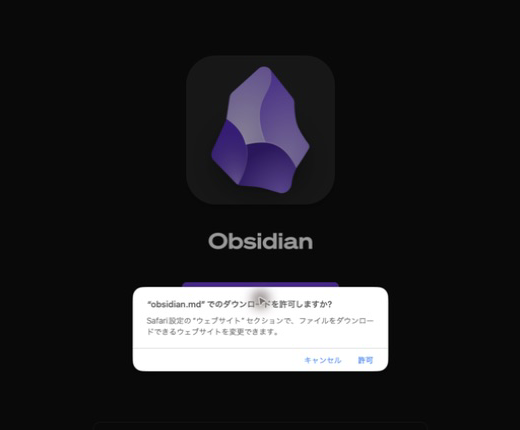
この確認は、ブラウザや過去の許可状況によって表示されない場合があります。表示されなくても、ダウンロードが始まっていれば問題ありません。
3.DMGファイルが保存されたことを確認する
ダウンロードフォルダを開き、Obsidian-1.13.7.dmg が保存されたことを確認しました。バージョンが更新されている場合、ファイル名の数字はこの記事と異なります。
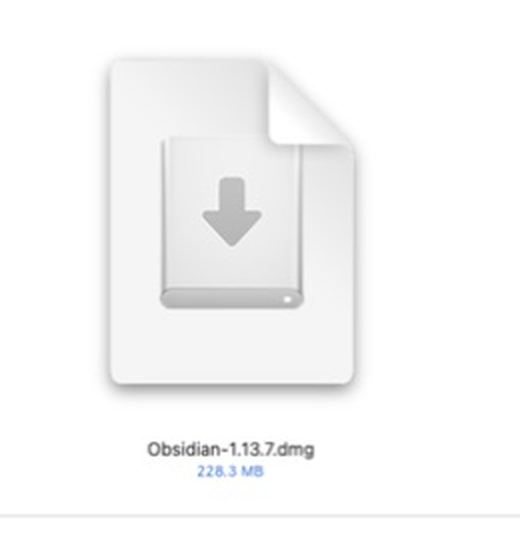
今回取得したファイルは228,339,193バイトでした。記録用にSHA-256も計算しましたが、公式公開値との照合結果ではありません。再現時はファイル名やハッシュをこの記事へ合わせるのではなく、公式サイトからその時点の最新版を取得してください。
4.Obsidian.appをApplicationsへコピーする
DMGを開くと、Obsidian.app と Applications フォルダが表示されます。Obsidian.appのアイコンをApplicationsへドラッグします。
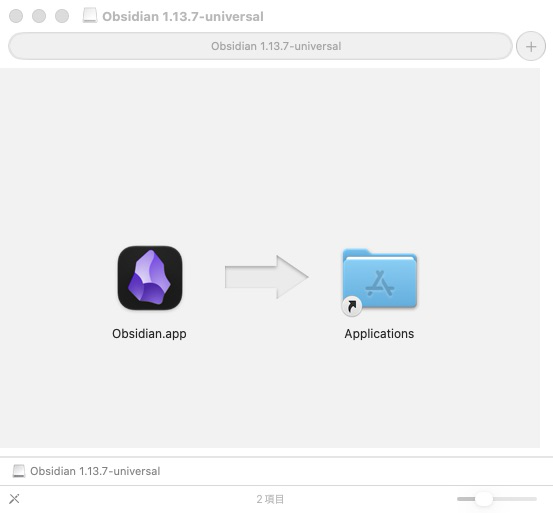
コピーが終わると、アプリケーションフォルダ内にObsidianが追加されます。DMGを開いた画面の中から毎回起動するのではなく、Applicationsへコピーしたアプリを使います。
5.Obsidianを初回起動する
ApplicationsフォルダからObsidianを起動します。初回画面では日本語表示とバージョン1.13.7を確認できました。
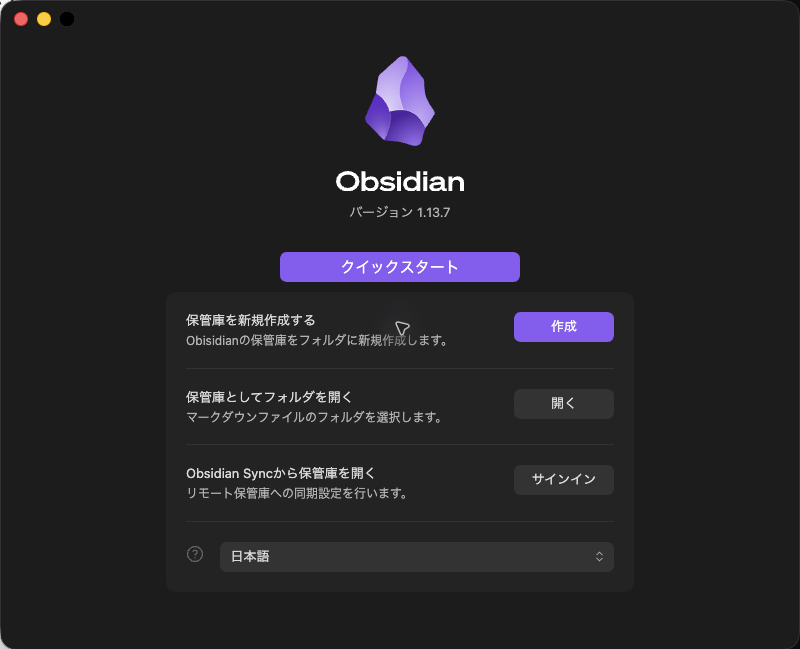
すでにMarkdownファイルを保存しているフォルダがある場合は「保管庫としてフォルダを開く」を選べます。今回は初めて使う前提なので、「保管庫を新規作成する」の「作成」を選びました。
6.新しいローカル保管庫を設定する
「ローカル保管庫を作成」では、保管庫名と保存場所を指定します。
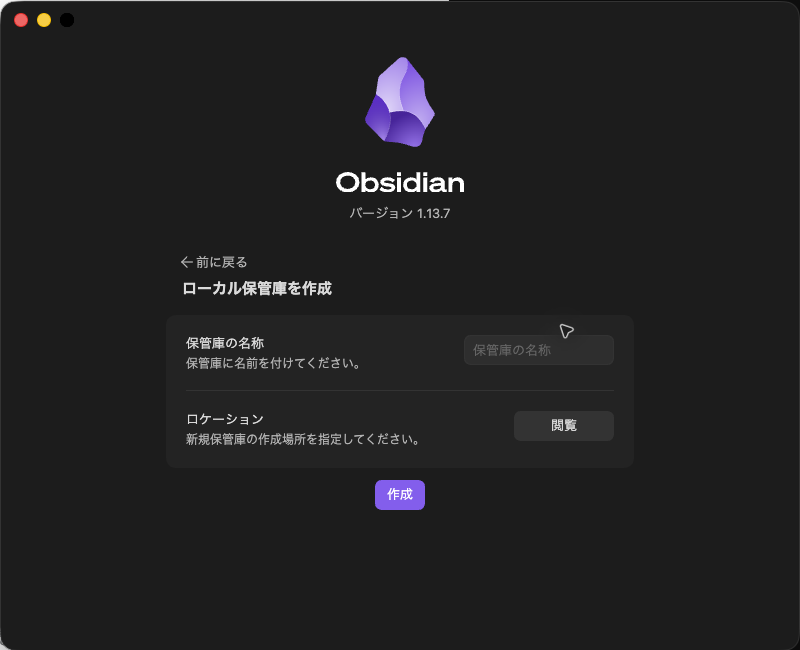
Obsidianの「保管庫」は、ノートと設定をまとめて保存するフォルダです。ノートの実体はMarkdownファイルなので、保存場所を自分で把握できる名前にすると後から探しやすくなります。
今回は次の内容にしました。
- 保管庫名:Obsidianブログ練習
- 保存場所:書類フォルダ
- 実際の作成場所:
~/Documents/Obsidianブログ練習
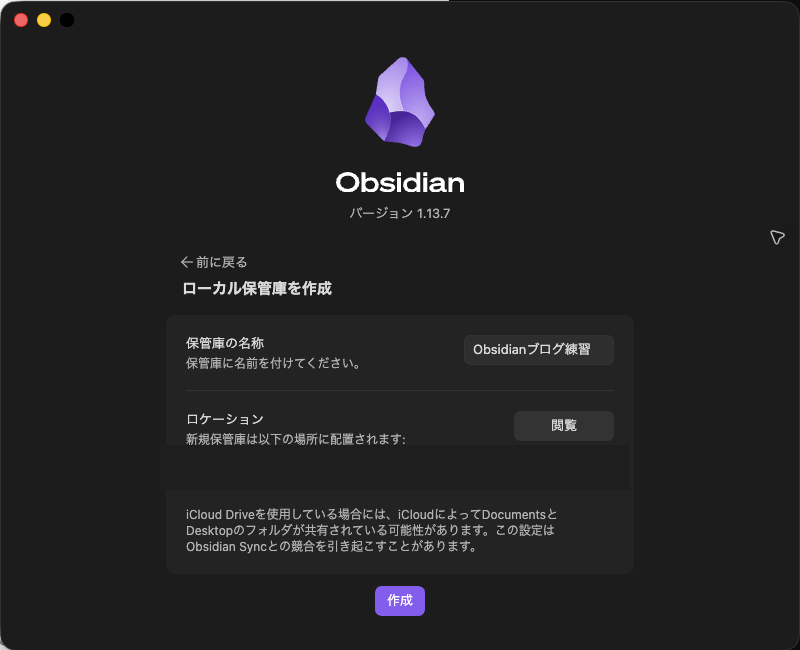
DocumentsとDesktopをiCloud共有している環境では、Obsidian Syncと併用したときに競合する可能性があるという注意が表示されます。複数の同期方法を重ねる前に、公式ヘルプで現在の仕様を確認してください。
保存場所を確認したら「作成」を押します。
7.作成した保管庫が開くことを確認する
作成が終わると、保管庫が開き、「ようこそ」ノートとグラフビューが表示されました。画面左下にも保管庫名「Obsidianブログ練習」が表示されています。
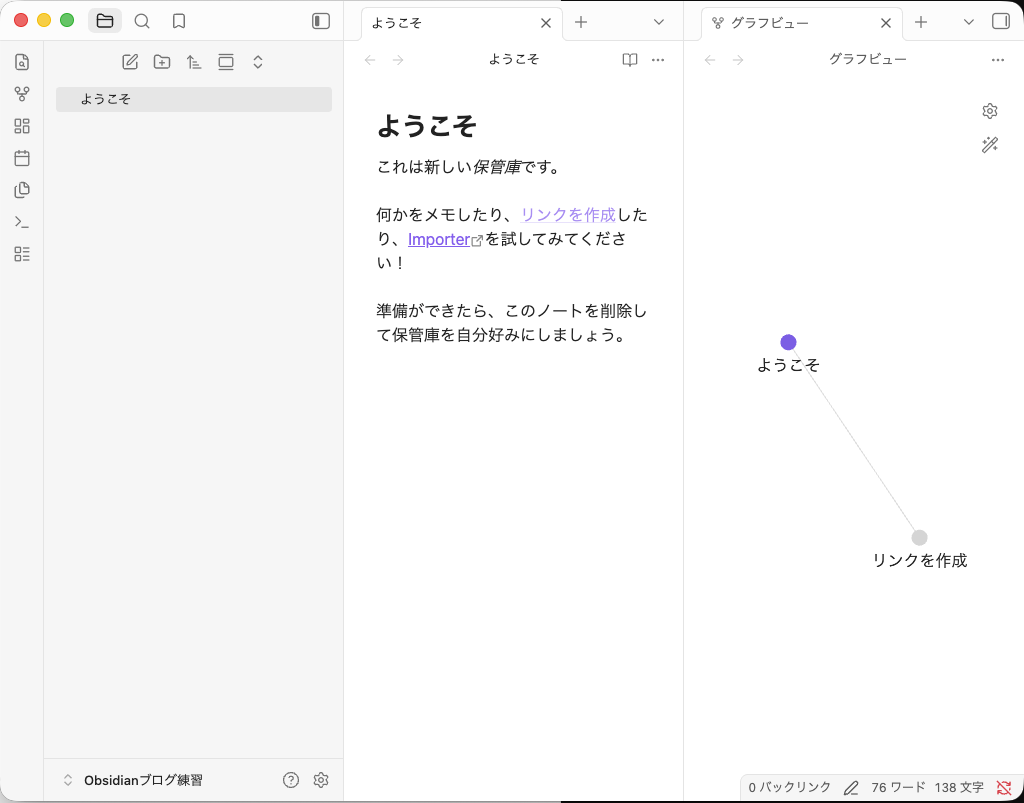
この状態になれば、インストールから初回保管庫の作成までは完了です。左側の新規ノートボタンから、最初のMarkdownノートを書き始められます。
初回セットアップで迷いやすいポイント
「保管庫」と「ノート」の違い
保管庫は、複数のノートや添付ファイル、Obsidianの設定をまとめるフォルダです。ノートは保管庫の中に作る1つずつのMarkdownファイルです。
最初は用途ごとに保管庫を細かく分けすぎず、1つ作って使い方を覚える方が構造を理解しやすいと思います。
アカウント作成は必要か
今回のローカル保管庫作成では、アカウント登録やログインは求められませんでした。Mac内だけでノートを始めるところまでは、初回画面からそのまま進められます。
保存先はどこにするか
今回は見つけやすさを優先して「書類」フォルダを選びました。バックアップや複数端末同期を行う場合は、使うサービスの仕様を確認してから保存先を決めてください。
よくある質問
Safariのダウンロード許可画面が出ません。失敗ですか?
ブラウザや以前の許可状況により表示されない場合があります。ダウンロードフォルダにDMGが保存されていれば次へ進めます。
Obsidianの保管庫とは何ですか?
ノート、添付ファイル、Obsidianの設定をまとめて保存するフォルダです。ノート自体はMarkdownファイルとして保存されます。
ローカル保管庫を作るだけでもアカウントは必要ですか?
今回の初回セットアップでは、アカウント登録やログインなしでMac内のローカル保管庫を作成できました。
まとめ|まずは1つのローカル保管庫を作れば始められる
Mac版Obsidianの初回セットアップは、次の流れで完了しました。
- 公式サイトからmacOS版DMGをダウンロードする
- Obsidian.appをApplicationsへコピーする
- Applicationsから初回起動する
- 保管庫名と保存場所を決める
- 作成した保管庫が開くことを確認する
初回セットアップの完了確認
- ApplicationsフォルダからObsidianを起動できる
- 画面左下に作成した保管庫名が表示される
- ようこそノートが開き、新規ノートを作成できる
今回は、公式ダウンロードから「ようこそ」ノートが開くところまでを実機で確認しました。プラグインや同期設定へ進む前に、まず新規ノートを1つ作り、選んだ保存場所にMarkdownファイルが作られることを確認しておくと安心です。
あわせて読みたい


AIの利用について
この記事では、Codexを使って作業画面の記録、ブログ用画像の整理・個人情報のマスク、文章構成、SWELL入稿準備を行いました。インストールから初回起動、保管庫作成までの結果は実機画面と生成ファイルで確認しています。公開前の事実確認と最終判断は運営者が行います。
最終確認:2026年8月22日









コメント