2026年8月17日、OpenAIでCodexとChatGPTに携わるTibo氏が、CodexでGPT-5.6 Solの100万トークン設定を試す方法をXへ投稿しました。
設定は3行だけです。ただし、SNSの投稿を見てすぐ普段の設定ファイルへ書き込むと、もとのモデル設定との違いや、動かなかったときの原因が分かりにくくなります。
そこで2026年8月18日、既存の~/.codex/config.tomlを変更せず、1回のCLIセッションだけ設定を上書きして試しました。
今回確認できたのは、Codex CLIが3つの設定値を受理し、GPT-5.6 Solが応答を完了したことです。有効なコンテキスト量の表示確認や、100万トークンを使い切る負荷試験は行っていません。
投稿で示されていた3つの設定
本文で紹介されていた設定は次の3行です。
model = "gpt-5.6-sol"
model_context_window = 1000000
model_auto_compact_token_limit = 900000
それぞれの役割を分けると、次のようになります。
| 設定 | 役割 |
|---|---|
model | GPT-5.6 Solを選ぶ |
model_context_window | Codexが使うコンテキスト枠を100万トークンにする |
model_auto_compact_token_limit | 履歴の自動圧縮を約90万トークンで始める |
OpenAIのCodex Configuration Referenceでも、model_context_windowは利用可能なコンテキスト量、model_auto_compact_token_limitは自動圧縮を開始するしきい値として掲載されています。
公式仕様と投稿の数字を照合した
OpenAI公式のGPT-5.6 Solモデルページでは、コンテキストウィンドウは1,050,000トークン、最大出力は128,000トークンと案内されています。
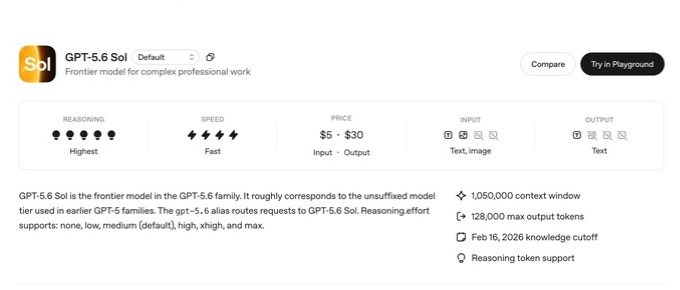
公式上限が105万トークンなのに、投稿の設定が100万トークンなのは矛盾ではありません。モデルが対応する上限の内側で、Codexへ100万トークンの予算を指定しています。さらに90万トークンで自動圧縮を始め、上限直前まで詰め込まない構成です。
| 数字 | 確認元 | 今回の読み方 |
|---|---|---|
| 1,050,000 | OpenAIモデルページ | GPT-5.6 Solが対応するコンテキスト上限 |
| 1,000,000 | X投稿の設定例 | Codexへ指定するコンテキスト予算 |
| 900,000 | X投稿の設定例 | 自動圧縮を始めるしきい値 |
設定ファイルを変えずに1回だけ試した
最初から常用設定へ書き込まず、CLIの-c key=valueで今回のセッションだけ上書きしました。OpenAI公式のCodex CLIリファレンスにも、-cはインラインの設定上書きとして掲載されています。
検証環境
| 項目 | 今回の条件 |
|---|---|
| 検証日 | 2026年8月18日 |
| OS | macOS 27.0 / Apple Silicon |
| Codex CLI | 0.148.0-alpha.9 |
| モデル | gpt-5.6-sol |
| コンテキスト指定 | 1,000,000 |
| 自動圧縮のしきい値 | 900,000 |
| ユーザー設定 | --ignore-user-configで読み込まない |
| セッションの記録 | --ephemeralでrolloutファイルを永続化しない |
| コマンド実行 | --sandbox read-only |
実際に使ったコマンド
codex exec \
  --ephemeral \
  --ignore-user-config \
  --strict-config \
  --sandbox read-only \
  --json \
  -m gpt-5.6-sol \
  -c model_context_window=1000000 \
  -c model_auto_compact_token_limit=900000 \
'ツールは使わず、日本語で「GPT-5.6 Sol 一時設定テスト完了」とだけ返してください。'--strict-configも付けました。現在のCLIが認識しない設定名なら、曖昧なまま続けずエラーで止めるためです。
応答まで完了した
最終的に、次のイベントを確認できました。掲載時はセッションIDと今回の判断に不要な項目を除き、応答内容とトークン数だけを抜き出しています。
{"type":"item.completed","item":{"type":"agent_message","text":"GPT-5.6 Sol 一時設定テスト完了"}}
{"type":"turn.completed","usage":{"input_tokens":23350,"cached_input_tokens":9984,"output_tokens":17}}
この結果から確認できる範囲は次の4点です。
gpt-5.6-solを指定してセッションを開始できた- 100万・90万の設定名が厳格チェックで拒否されなかった
- GPT-5.6 Solから指定どおりの応答を得られた
turn.completedまで到達した
今回の入力は23,350トークンで、設定した100万トークンの約2.3%です。この値は私が入力した短い依頼文だけの長さではなく、Codexが処理した入力全体として記録された値です。今回のログだけでは、その内訳までは確認できません。
したがって、100万トークン近くまで履歴を保持できるか、自動圧縮が90万付近で始まるかは今回の短い試行では未検証です。
初回は1セッションだけ試すのがおすすめ
普段の設定を変えずに対話型のCodexを起動するだけなら、投稿で紹介された次の方法が短くて分かりやすいです。
codex -m gpt-5.6-sol \
  -c model_context_window=1000000 \
  -c model_auto_compact_token_limit=900000
実行前後の流れは3段階です。
codex --versionを実行し、GPT-5.6に対応する0.144.0以降かを確認します。
上のコマンドを実行し、普段のconfig.tomlを変更せずにGPT-5.6 Solを選びます。
モデルエラーや設定解析エラーが出ず、応答まで完了するかを確認します。
OpenAIのGPT-5.6利用案内では、Codex CLIでGPT-5.6を使う最低バージョンは0.144.0とされています。また、CodexでSolを選べるプランかどうかも確認が必要です。
常用する場合だけconfig.tomlへ書く
一時指定で問題がなく、長い作業で必要だと判断してから、~/.codex/config.tomlのトップレベルへ3行を追加します。
すでに設定ファイルがある場合は、先にバックアップを作ります。
cp ~/.codex/config.toml ~/.codex/config.toml.backup-20260818次に、普段使っているコードエディターで~/.codex/config.tomlを開き、最初の[section]より前へ追加します。
model = "gpt-5.6-sol"
model_context_window = 1000000
model_auto_compact_token_limit = 900000保存後はCodexクライアントを再起動し、新しいセッションを作ります。既存のmodel設定がある場合は同じキーを二重に書かず、元の値を記録してから置き換えてください。
100万トークンを指定しても、毎回100万トークンを消費するわけではありません。ただし、長い履歴を保持するほど入力トークンが増える可能性があります。2026年8月18日時点のCodexはトークンベースのクレジット体系なので、常用前に最新のCodex rate cardを確認してください。
今回のログとクレジット単価
2026年8月18日時点のCodex rate cardでは、GPT-5.6 Solの単価は次のように案内されています。
| 区分 | 今回のログ | 100万トークン当たりの単価 |
|---|---|---|
| 入力 | 23,350 | 125クレジット |
| キャッシュ入力 | 9,984 | 12.5クレジット |
| 出力 | 17 | 750クレジット |
この表は、実行ログと公開レートを並べたものです。実際に差し引かれたクレジットはプランやワークスペースの適用条件も関わるため、CodexのUsage画面を最終確認に使います。
今回の試行で一度止まった点
最初の実行は、検証に使った制限付き環境からCodexの状態データベースへ書き込めず、attempt to write a readonly databaseで止まりました。
これは100万トークンの設定名が間違っていたエラーではありません。実行環境の書き込み権限を許可し、同じモデル名と設定値で再実行すると応答まで完了しました。
同じように止まった場合は、設定値を何度も書き換える前に、エラーが次のどちらかを見ます。
unknownや設定解析のエラー:CLIの更新状況、設定名、TOMLの位置を確認するpermission deniedやreadonly database:~/.codexへ書き込める実行環境か確認する
エラーの種類を分けると、コンテキスト設定とOS権限の問題を混同しにくくなります。
100万トークンを常用するかの判断
この設定が向くのは、長い会話そのものが目的のときではなく、途中のコード、ツール出力、判断履歴を多く残す必要がある作業です。
| 作業 | 判断 |
|---|---|
| 大規模リポジトリを横断する長時間調査 | 1回だけ試す価値がある |
| 多数のツール出力を比較しながら原因を追う | 自動圧縮の余裕が役立つ可能性がある |
| 小さな修正や短い質問 | デフォルト設定で十分なことが多い |
| ブログ1記事の短い下書き | 今回の試行では100万の大半を使わなかった |
投稿者自身も、Codexのデフォルト値は性能とコストを考えて調整していると説明しています。大きい数字だから常に良い設定ではなく、作業の長さに合わせて一時指定するのが現実的です。
ナマズノートでは、Codexを記事原稿だけでなく、SWELL用HTML、リンク確認、作業ログにも使っています。実際の役割分担はSWELLとCodexの相性にまとめました。Codexへ外部スキルを追加して長めの制作を試した例は、HallmarkをCodexにインストールする方法で確認できます。
私なら必要な日だけ一時指定する
今回の検証では、X投稿の3つの設定をCodex CLI 0.148.0-alpha.9が受理し、GPT-5.6 Solの応答完了まで確認できました。一方、有効なコンテキスト量の表示確認はしておらず、短いテストの入力も23,350トークンだったため、100万トークンを埋める検証にはなっていません。
そのため、普段の短いブログ作業ではデフォルトを維持します。大規模なコード調査や長時間の検証を始める日にだけ-cで一時指定し、必要性を確認してから常用設定へ移す方針です。
/関連記事
最終確認:2026年8月19日







コメント