WordPressで「保存しました」と表示されたのに、公開ページを見ると文章やデザインが古いまま。ナマズノートでも、トップページや関連記事カードを直した後に同じ状態がありました。
このとき、すぐにCSSやSWELL設定を変更し直すと、最初の修正が正しかったのか分からなくなります。実際には、ブラウザ、WordPress・SWELL、ConoHa WINGの3か所に古い表示が残る可能性があります。
確認順は「別の表示方法で見る → WordPress・SWELL → ConoHa WING」です。先に原因の範囲を狭め、キャッシュ削除は必要な場所だけで行います。
実際に起きたのは「保存済みなのに古く見える」状態
2026年7月11日、トップページの公開状態を確認したところ、最初の外部取得では2025年9月以前の記事だけが表示されました。WordPress管理画面では新しい記事が公開済みだったため、「保存できていない」のか「古い結果を見ている」のかを分ける必要がありました。
通常取得とキャッシュを避けるためのクエリ付きURLで比較すると、後者では2026年5月までの新着記事が表示され、レスポンスヘッダーもx-nginx-cache: MISSでした。WordPressやSWELLを編集し直さず、表示経路に残った古い結果だと判断しました。
別の日には、トップページの関連記事カードだけに古いサイト名が残りました。このケースはキャッシュ削除ではなく、SWELL関連記事カードの「ページタイトル(上書き用)」を現在の表記へ直すことで解消しています。
同じ「古く見える」症状でも、原因と直し方は同じではありません。
最初にバックアップと変更内容を残す
キャッシュ確認は通常、記事本文やデータベースを削除する作業ではありません。それでも、原因を切り分ける前に複数の設定を変えると元の状態へ戻しにくくなります。
確認前に次の4点を残します。
- 変更したページのURL
- 変更した時刻
- 変更前後の文章または設定値
- WordPressとConoHa WINGのバックアップ状態
ナマズノートでは、2026年7月18日にConoHa WINGのWeb・Mail・DBバックアップ一覧が「リストア可」であることを確認しました。ただし、その日に復元操作までは試していません。「バックアップが表示される」と「自分で復元できた」は分けて扱います。
1|ブラウザで別の表示を確認する
最初に見るのは、いま開いているタブ以外の表示です。
- 編集画面に「保存しました」と表示されているか確認する
- 公開URLを新しいタブで開く
- 再読み込みする
- ログアウト状態またはシークレットウィンドウでも開く
- スマートフォンなど別の端末があれば同じURLを見る
一つの端末だけ古い場合は、ブラウザ側に古いファイルが残っている可能性があります。複数端末で同じなら、次にWordPress・SWELL側を確認します。
ブラウザの履歴や保存データを全部消す前に、シークレットウィンドウや別端末で比較します。ログイン情報まで消す必要はありません。
2|WordPress・SWELL側のキャッシュを確認する
SWELLのキャッシュは「SWELL設定 → 高速化」にあります。SWELL公式によると、キャッシュ情報はブラウザではなくデータベースへ保存され、ヘッダー、サイドバー、トップページ、ブログカードなど部品ごとに設定できます。
ナマズノートでは、トップページや共通パーツを頻繁に直すため、2026年8月24日時点で次の構成にしています。
| 項目 | 現在の設定 |
|---|---|
| 動的CSSのキャッシュ | オン |
| 外部リンクのブログカード | オン、30日 |
| ヘッダー・サイドバー・トップページ等 | オフ |
| ページ遷移高速化 | 使用しない |
設定値をそのままコピーするのではなく、変更した場所に関係するキャッシュだけを見ます。たとえば、トップページの投稿リストが古いならトップページ関連、外部ブログカードだけ古いなら外部リンク関連を確認します。
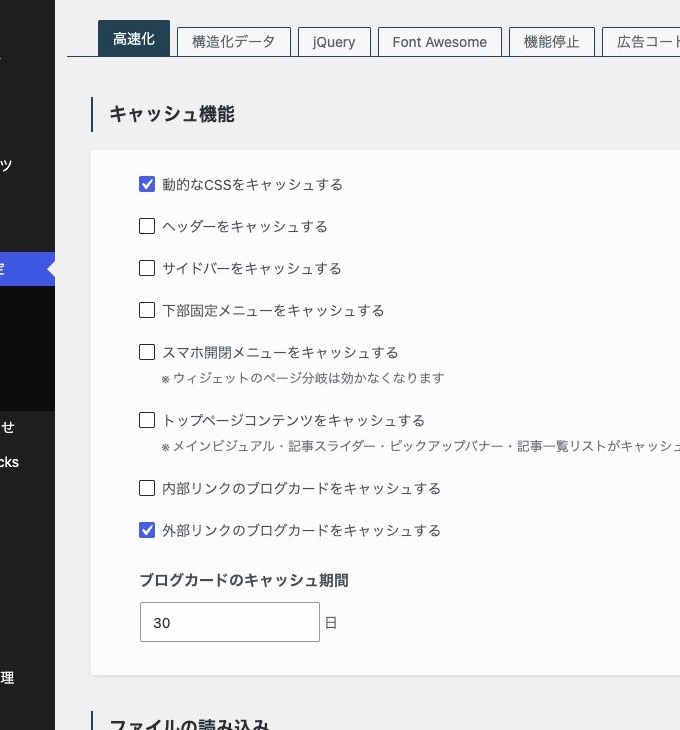
SWELLのキャッシュをクリアしたら、同じURLを再読み込みします。ここで直ればConoHa側は触りません。
3|ConoHa WINGのコンテンツキャッシュを確認する
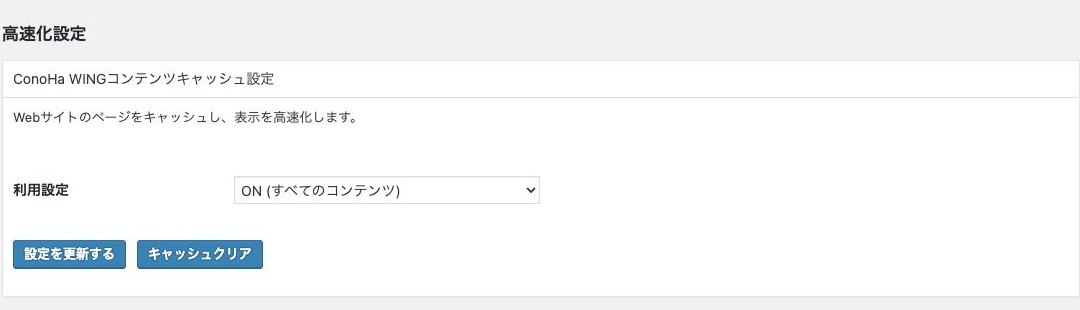
ブラウザとSWELL側で変わらない場合に、ConoHa WINGのコンテンツキャッシュを確認します。
ConoHa公式の手順は次のとおりです。
- ConoHaコントロールパネルへログインする
- 上部の「WING」を選ぶ
- 「サイト管理 → 高速化 → キャッシュ」を開く
- コンテンツキャッシュの利用設定を確認する
- 必要な場合だけ「キャッシュクリア」の「クリア」を押す
ConoHa WINGには、WordPressで記事を投稿した際にサーバー側のコンテンツキャッシュを削除する「自動キャッシュクリアプラグイン」もあります。ナマズノートでは有効にしていますが、変更内容や操作経路によって古い表示が残る可能性を考え、必要なときだけ管理画面も確認します。
どこで直ったかは症状ごとに違った
ナマズノートで記録できた結果は次のとおりです。
| 症状 | 確認結果 | 実際の対応 |
|---|---|---|
| 外部取得で古い新着記事が出た | キャッシュ回避取得では最新、x-nginx-cache: MISS | WordPressとサーバー設定は変更せず経過確認 |
| 関連記事カードに旧サイト名が残った | 本文ではなくカードの上書きタイトルが古い | 関連記事カードのタイトルを修正 |
| トップページ編集後に古い表示が残ることがあった | ブラウザ・SWELL・ConoHaの順で切り分け | 関係するキャッシュだけ確認 |
「ConoHaのキャッシュを消せば全部直る」と決めつけないことが大切でした。古いテキストがブロック自体に保存されていれば、キャッシュ削除では直りません。
キャッシュ削除で注意したこと
- 一度に3か所すべてを削除しない
- キャッシュを無効のまま放置しない
- 同じ設定を何度も保存しない
- CSSやプラグインを追加して症状を隠さない
- 管理画面だけでなく公開URLを確認する
- PCと390px前後のスマートフォンを両方見る
キャッシュは表示を速くするための仕組みです。問題の切り分けで一時的に削除しても、必要な設定まで永久に無効化する理由にはなりません。
それでも反映されないとき
3か所を確認しても変わらない場合は、キャッシュ以外を疑います。
- 編集した投稿・固定ページが正しいか
- 下書きではなく公開済みになっているか
- SWELL関連記事カードの上書きタイトルが残っていないか
- 追加CSSのセレクタが対象ブロックと合っているか
- プラグインやWAFが保存処理を止めていないか
- 別URLや古いリダイレクト先を見ていないか
WAFで保存時に403が出た場合は、キャッシュ問題とは別です。ConoHa WINGの「サイト管理 → サイトセキュリティ → WAF」で遮断ログを確認し、WAFを止めたままにしないようにします。
まとめ|消す前に、どこが古いかを分ける
WordPressの変更が反映されないときは、次の順番で確認します。
- ブラウザや別端末で同じかを見る
- WordPress・SWELLの該当キャッシュを確認する
- 必要な場合だけConoHa WINGのコンテンツキャッシュをクリアする
- 公開URLをPCとスマートフォンで再確認する
ナマズノートでは、キャッシュを全部消すより、古い表示の範囲を先に分ける方が余計な設定変更を減らせました。ConoHa WINGを使い続けて分かった料金、WAF、バックアップを含む注意点は実体験レビューでまとめています。

コメント