広告・PR:この記事にはアフィリエイトリンクが含まれます。リンクから申し込むと当サイトに報酬が発生する場合がありますが、読者の支払額が増えるものではありません。
ConoHa WINGの開設記事では「最短10分」と紹介されることがあります。しかし、初心者に先に伝えたいのは作業時間よりも、月額換算と実際の支払総額は別であること、ConoHaとWordPressのログイン情報は別であること、サーバー契約後にSWELLの導入が残っていることです。
ナマズノートでConoHa WINGを使い始めたのは2020年6月です。保存していたメールから、ベーシックを3か月単位で更新していたこと、2024年9月1日の支払額が3,993円(税込)だったことを確認できました。2026年8月には12か月更新へ変更され、8月2日に13,068円(税込)を支払っています。
現在は、ConoHa WING上のWordPressにSWELLとSWELL CHILDを入れて運営しています。WAF、キャッシュ、自動バックアップも管理画面で確認してきました。ただし、2020年の初回申込み画面は保存していません。3,993円と13,068円は実際の更新記録ですが、初回申込み時のカート総額ではありません。
先に結論|迷いやすいのは申込み後より申込み前
ConoHa WINGの操作そのものより、契約期間、支払総額、独自ドメイン、2種類のログイン情報を先に決める方が時間を使います。申込みボタンを押す前に、右側のカートや確認画面で「今日支払う合計」を見ることが重要です。
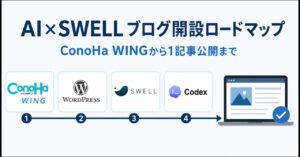
全体は次の7段階です。
- メールアドレス、支払い手段、ブログ名、ドメイン候補を準備する
- WINGパックの契約期間とプランを選び、支払総額を確認する
- WordPressかんたんセットアップへサイト情報を入力する
- 独自ドメインとHTTPS表示を確認する
- WordPress管理画面へログインする
- SWELLの親テーマと子テーマを導入する
- 表示、WAF、キャッシュ、バックアップを確認して記事作成へ進む
ここからは、決済情報やパスワードを画面に残さないよう注意しながら、一つずつ進めます。
申込み前に準備するもの
契約当時の準備メモは残っていません。そのため、ここでは現在のナマズノートの運営環境と、ConoHa公式の申込み項目から逆算して、先に用意すべきものを整理します。
| 準備するもの | 使う場所 | 先に決める理由 |
|---|---|---|
| 受信できるメールアドレス | ConoHaアカウント、ドメイン認証 | 認証メールを見落とさないため |
| 支払い手段 | WINGパックの決済 | 最終確認画面で止まらないため |
| ブログ名候補 | WordPressのサイト名 | 後から変更できるが、初期画面を仮名のままにしないため |
| 独自ドメイン候補を2〜3個 | WordPressかんたんセットアップ | 希望名が取得済みでも選び直せるようにするため |
| WordPress用のユーザー名と強いパスワード | WordPress管理画面 | ConoHaアカウントとは別に必要なため |
| ログイン情報の保管場所 | 契約後の管理 | ConoHaとWordPressを混同しないため |
ConoHa公式では、申込み時にアカウント情報、電話認証、支払い方法を設定し、その後のWordPressかんたんセットアップで独自ドメイン、サイト名、WordPressユーザー名、WordPressパスワードを入力する流れが案内されています。
パスワード、クレジットカード情報、電話認証コード、注文番号は、記事用スクリーンショットやAIへの入力に含めません。画面を保存する場合は、個人情報を除いた状態を確認してから使います。
契約期間とプランを選ぶ
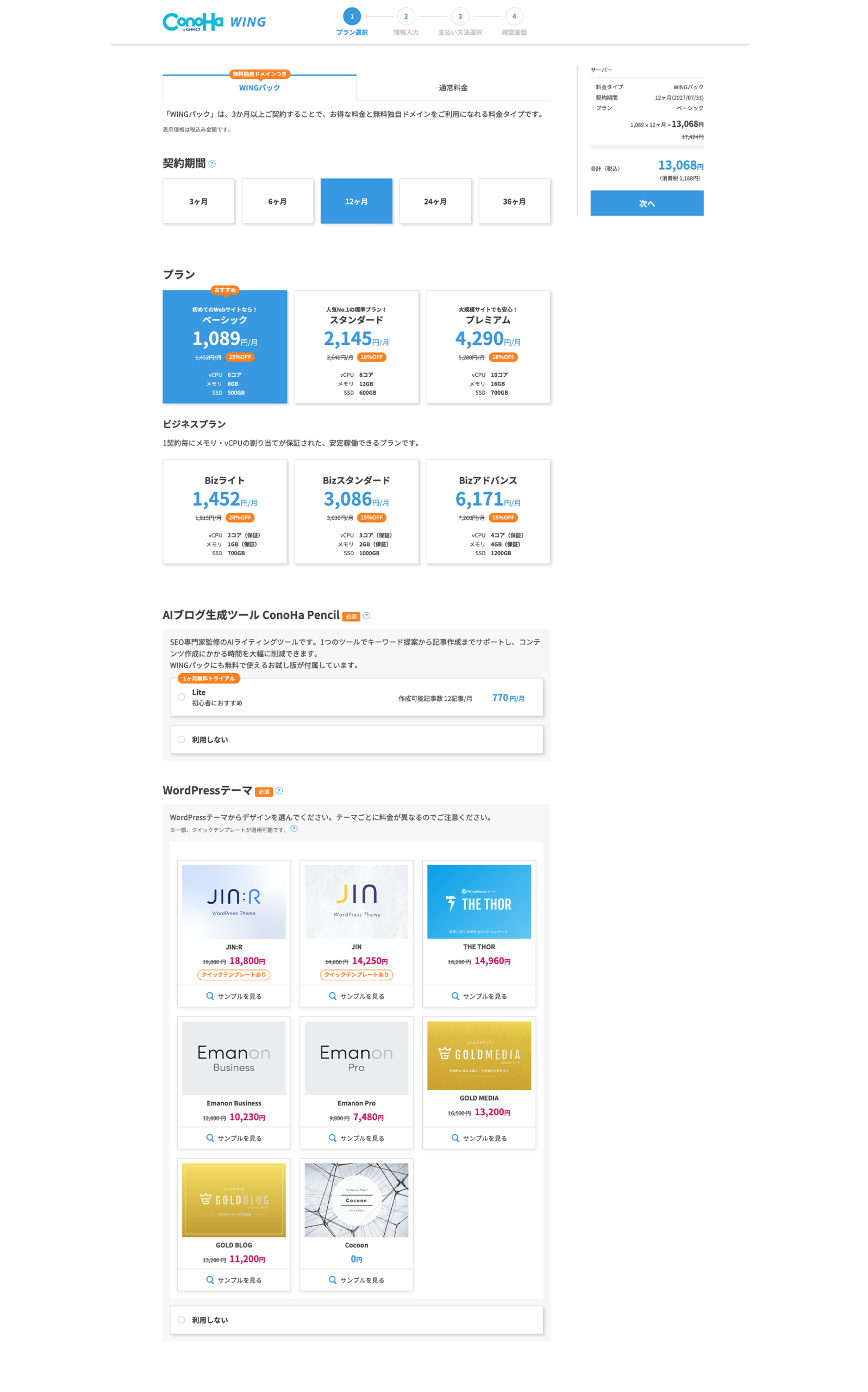
保存メールで確認できたプランはベーシックです。少なくとも2020年9月から2025年3月までは、3か月ごとの更新案内と支払記録が残っています。現在は12か月更新へ変更しています。
最初に3か月を選んだ理由までは記録に残していません。そのため、当時の気持ちを後から作らず、「短く試すなら3か月、続ける前提なら12か月を検討する」という現在の判断基準として分けます。長く契約するほど月額換算が下がる時期があっても、WINGパックは契約期間分の一括前払いです。最安の月額表示だけを見て36か月を選ぶと、最初の支払額が大きくなります。
現在は12か月更新に変えた
2026年8月2日の更新完了メールでは、次回の契約満了日が2027年9月1日になっていました。長く使い続けてきた現在の運用では、3か月ごとに更新するより12か月分をまとめる方が管理しやすいと感じています。
12か月は、3か月より運営結果を見られる期間が長く、36か月ほど大きな先払いにならない中間の選択です。ブログは、開設した日に検索流入や収益の答えが出るものではありません。記事を書き、公開後の表示や検索状況を直す期間も必要です。
一方、続けられるか分からない人には通常料金や短い期間の方が合う場合があります。契約期間の正解は「最も安く見えるもの」ではなく、その合計額を今支払っても生活や継続判断を圧迫しないものです。
申込み画面では月額ではなく総額を見る
料金表や広告では月額換算が大きく表示されることがあります。決済前には、次の順に確認します。
- 選択中のプラン
- 契約期間
- WordPressテーマや追加ツールの選択
- 独自ドメインの無料対象
- 更新時の条件
- カートまたは申込み確認画面の支払総額
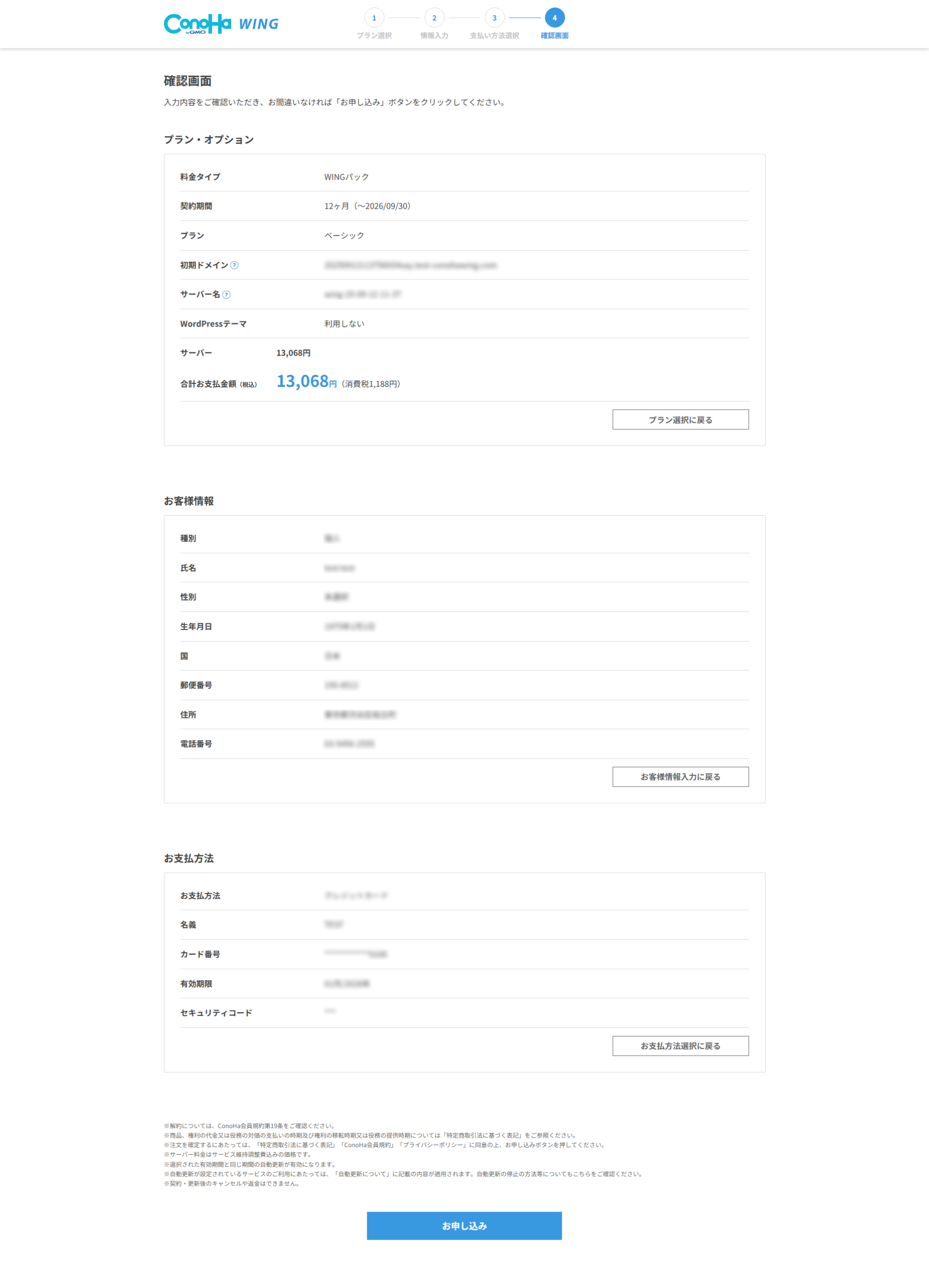
保存メールで確認できた実際の支払額は、2024年9月1日のベーシック3か月更新が3,993円(税込)、2026年8月2日の12か月更新が13,068円(税込)です。どちらも既存契約の更新額であり、新規申込み時の金額ではありません。
料金とキャンペーンは変わります。2026年8月24日に確認した公式料金ページでも期間限定キャンペーンが表示されていたため、記事内の古い数字ではなく、申込み当日の確認画面を優先してください。
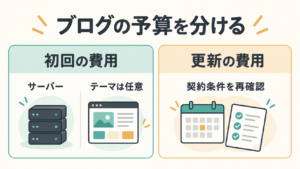
サーバーとテーマを合わせた予算は、ConoHa WING+SWELLの年間費用で確認できます。月額表示からの計算と実際の請求総額は分けて見てください。
広告・PR:リンクから申し込むと当サイトに報酬が発生する場合があります。読者の支払額が増えるものではありません。
WordPressかんたんセットアップを使う
2026年8月24日に確認したConoHa公式案内では、WINGパックのWordPressかんたんセットアップを使うと、サーバー申込み、独自ドメインの取得・設定、WordPressインストール、テーマ追加、SSL設定までを一連で進められます。
申込み画面では、料金タイプ、契約期間、プラン、追加ツール、WordPressテーマを選びます。SWELLをすでに別途購入している場合は、ここで同じテーマを重ねて購入しないよう、テーマ欄の選択内容を確認します。
セットアップ画面へ入力する内容
- セットアップ方法:新規インストール
- 独自ドメイン
- 作成サイト名
- WordPressユーザー名
- WordPressパスワード
- Whois情報
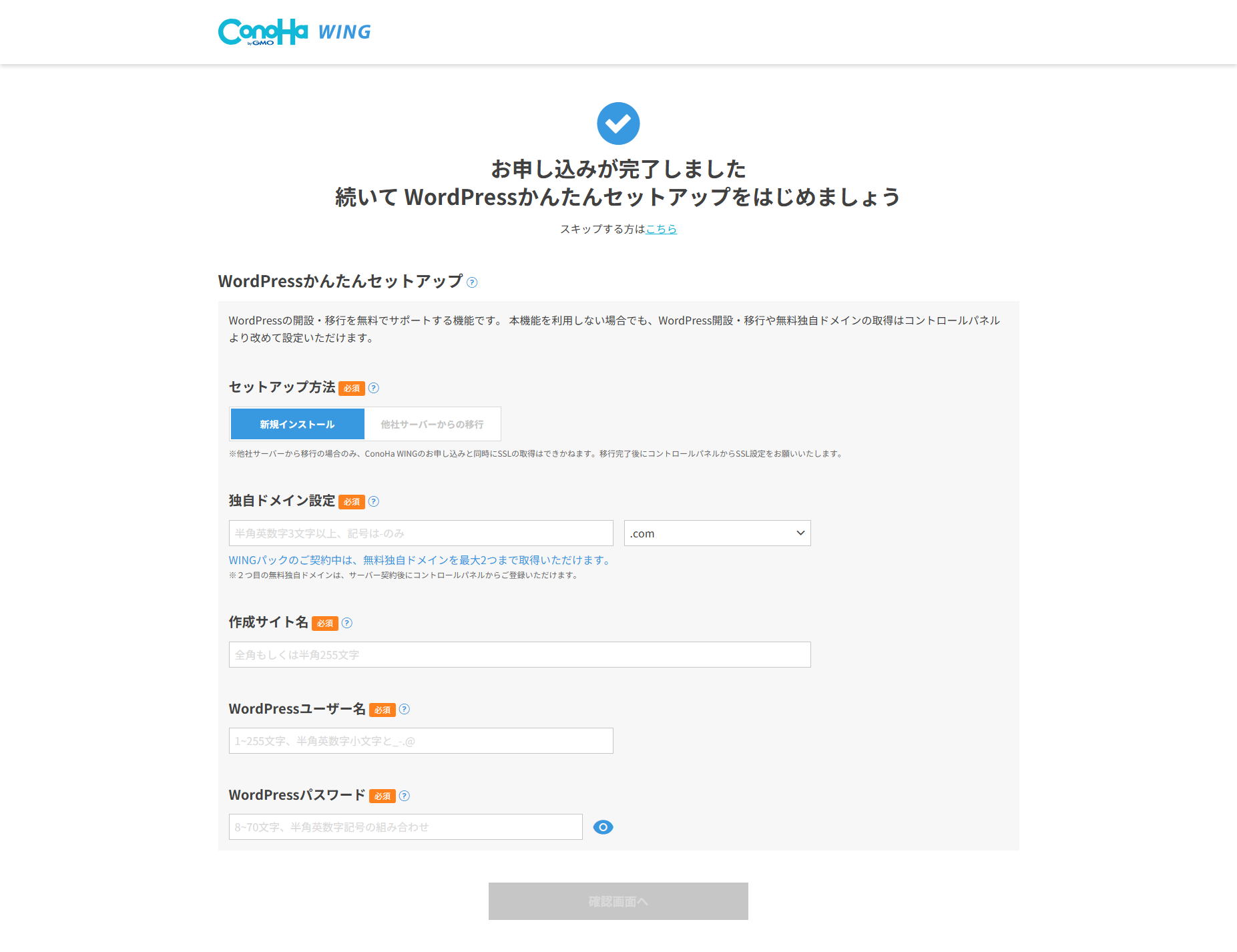
独自ドメインは後から変更できないと公式案内に明記されています。ブログ名はWordPressで後から変更できますが、ドメインの綴りは別です。ハイフン、単数・複数、似た文字を含め、決定前にもう一度読み直します。
また、WordPressユーザー名とパスワードはConoHaアカウントとは別です。私は現在、両方を別のログイン情報として管理しています。セットアップ完了後に表示されるデータベースのパスワードは、公式案内では後から確認できないため、その場で安全な場所へ保存します。
ConoHa WING公式:WordPressかんたんセットアップで新規インストールする手順
独自ドメインとSSLを確認する
申込みが完了しても、管理画面を閉じる前に公開URLを確認します。見るのは「サイトが表示されたか」だけではありません。
- 取得したドメインの綴りが意図どおりか
https://でサイトが開くか- ブラウザに証明書の警告が出ないか
http://で開いたときHTTPSへ移動するか- ドメイン情報認証メールへ対応したか
WordPressかんたんセットアップにはSSL設定が含まれます。それでもHTTPSにならない場合は、DNSの反映を待つ必要がないかを確認し、ConoHaの「サイト管理 → サイト設定 → WordPress」で対象サイトを開きます。無料独自SSLが有効であれば、「かんたんSSL化」の「SSL有効化」からWordPress側のURL設定を変更できます。
初期ドメインではWordPressかんたんSSL化を利用できません。独自ドメインと無料独自SSLの設定状態を先に確認し、表示されないからといってWordPressのURLを何度も変更しないようにします。
ConoHa WING公式:WordPressかんたんSSL化を利用する
WordPressへログインする
サイトを見るURLと、記事を書く管理画面URLは別です。管理画面URLが分からなくなったときは、ConoHaのコントロールパネルから確認できます。
- ConoHaへログインする
- 上部の「WING」を開く
- 「サイト管理 → サイト設定 → WordPress」と進む
- 対象のWordPress URLを開く
- 「管理画面URL」を確認する
- WordPress用のユーザー名とパスワードでログインする
ConoHaへ入れるのにWordPressへ入れない場合は、同じパスワードを何度も試す前に、どちらのログイン画面かを確認します。ConoHa公式のセットアップ案内でも、WordPressのユーザー名・パスワードはConoHaアカウント情報とは異なると注意されています。
初回ログイン後は、少なくとも次を確認します。
- 「設定 → 一般」のサイト名と管理者メールアドレス
- 「設定 → 一般」のタイムゾーン
- 「設定 → パーマリンク」の形式
- 投稿で使うカテゴリー
- サイトがHTTPSで表示されること
パーマリンクは、公開後に変えると記事URLまで変わることがあります。最初の記事を公開する前に決め、既存URLを後から安易に変更しません。
ConoHa WING公式:WordPressのサイトURL・管理画面URLを確認する
SWELLを導入する
ConoHa WINGの契約とSWELLの購入は別の工程です。WordPressへログインできたら、SWELL公式から取得したZIPファイルをWordPressへアップロードします。ZIPは解凍せず、そのまま使います。
親テーマと子テーマを入れる順番
WordPressの「外観 → テーマ」を開く
「新規追加 → テーマのアップロード」を選ぶ
SWELL親テーマのZIPを選び、「今すぐインストール」を押す
同じ手順でSWELL CHILDのZIPを追加する
子テーマを使う場合はSWELL CHILDを有効化する
SWELL公式では、親テーマのインストールと有効化、子テーマも同じ手順で追加できることが案内されています。ナマズノートではSWELL CHILDを有効にしています。親テーマは削除せず、更新できる状態で残します。
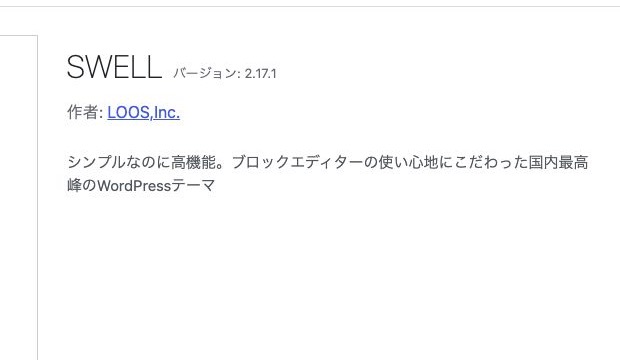
SWELL公式:WordPressテーマ「SWELL」をインストールする方法
SWELL導入後に確認する場所
テーマを有効化した直後に、すべてのデザイン設定を終える必要はありません。最初の記事を書く前は、次だけ確認すれば十分です。
- 見出しと本文が読める文字サイズか
- ブロック追加画面にSWELLブロックが表示されるか
- アイキャッチ画像が一覧と記事上部で切れないか
- 目次やボタンがスマートフォンではみ出さないか
- 親テーマと子テーマのどちらが有効か説明できるか
SWELLを約1年使った中では、ブロックエディターで装飾を選びやすい点が役立ちました。一方、テーマを入れれば設定確認が不要になるわけではありません。購入前の判断材料は、良かった点と失敗した設定をまとめたレビューへ分けています。
実際に迷った場所
Whois情報の入力ミスでドメインが使えなくなった
2020年6月、ドメインのWhois情報に不備があり、利用制限がかかりました。WordPressやSSLの問題だと思って設定を探しましたが、原因はドメイン登録者情報でした。
6月22日にサポートへ問い合わせ、案内に沿って登録情報を修正しました。6月25日に修正確認と利用制限解除の通知が届いています。住所や氏名を記事用画面へ残す必要はありませんが、登録時は都道府県、市区町村、番地の欄を取り違えていないか確認した方が安全です。
サイトが突然開けなくなったときは、WordPressだけでなく、ConoHaから届いたドメイン認証・利用制限メールも確認します。
管理画面の項目が多い
ConoHaの管理画面には、サイト設定、応用設定、ファイルマネージャー、WAF、キャッシュ、バックアップなど多くの項目があります。最初はどこに何があるかを探すだけで時間がかかりました。
全部を理解してから記事を書こうとせず、最初は次の4つに絞ると整理しやすくなりました。
- SSL:HTTPSで安全に表示する
- WAF:不正な通信を防ぐ
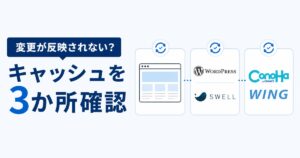
- キャッシュ:表示を速くする一方、変更が遅れて見えることがある
- バックアップ:更新前に戻せる状態を確認する
修正したのに公開画面が変わらない
WordPressやSWELLを直したのに表示が変わらず、さらに設定を触りそうになったことがあります。原因はConoHa、WordPress・SWELL、ブラウザのどこかに古いキャッシュが残っている場合があります。
今は、ブラウザ、WordPress・SWELL、ConoHa WINGの順にキャッシュを確認しています。一度に複数の設定を変えない方が、原因を戻しやすくなります。
WAFが403を返すことがある
WordPressへコードや特定の文字列を保存したとき、WAFが攻撃と判断して403になることがありました。WAFが壊れたのではなく、セキュリティ機能として働いている場合があります。
一時的な切り分けが必要でも、WAFを止めたまま忘れないようにします。何を変更したかを記録し、保存後は設定を元へ戻して公開画面を確認します。
バックアップがあることと、復元できたことは分ける
2026年7月18日にConoHa WINGのバックアップ一覧を確認したところ、Web、Mail、DBの3対象で前日分が「リストア可」と表示されていました。ただし、その日は復元操作までは実施していません。
「自動バックアップがある」と「自分で復元できた」は別の事実です。テーマ更新や大きな変更の前にはWordPress側でも保存し、復元手順も先に確認します。
SWELLまで入れたら、最初の記事を書く前に確認する
- 公開URLがHTTPSで開く
- WordPress管理画面へ再ログインできる
- SWELL CHILDが意図どおり有効になっている
- PCとスマートフォンで横スクロールが出ない
- WAF、キャッシュ、バックアップの場所が分かる
- ConoHaとWordPressのログイン情報を別々に保管した
ここまで終われば、サーバー設定を増やし続けるより、まず1記事を書きます。AIで構成を作り、SWELLで整え、PCとスマートフォンを確認するところまでを次の作業にします。
ConoHa WINGを使い続けて分かった注意点
この記事は、申込みからSWELL導入までの操作順に絞りました。料金の目安、表示速度、WAF、キャッシュ、バックアップ、向いている人・向いていない人は、実体験レビューで詳しく整理しています。
申込み前にレビューを読み、長所だけでなく一括前払い、キャッシュ、WAFの注意点も確認してください。納得できた場合だけ、現在の料金とキャンペーンを確認して進みます。
広告・PR:リンクから申し込むと当サイトに報酬が発生する場合があります。読者の支払額が増えるものではありません。
よくある質問
- ConoHa WINGの申込みは本当に10分で終わりますか?
-
入力だけなら短時間で進む場合がありますが、契約期間、総額、ドメイン、支払い方法を決める時間は人によって違います。急いで申込みを完了するより、最終確認画面の内容を読み直す方を優先してください。
- WordPressかんたんセットアップを使えばSSL設定は不要ですか?
-
セットアップにはSSL設定が含まれますが、完了後に実際のサイトがHTTPSで開くか確認します。有効にならない場合は、無料独自SSLとWordPressかんたんSSL化の状態を確認します。
- SWELLはConoHa WINGの申込み画面で購入しないと使えませんか?
-
いいえ。SWELL公式から取得したZIPを、WordPressの「外観 → テーマ → 新規追加」からアップロードできます。すでにSWELLを購入している場合は、申込み画面で同じテーマを重ねて選ばないよう確認してください。
- 親テーマと子テーマはどちらを有効にしますか?
-
子テーマでカスタマイズを管理する場合はSWELL CHILDを有効にし、親テーマも削除せず残します。ナマズノートではSWELL CHILDを有効にしています。
まとめ|月額表示より総額、設定数より次の一歩を見る
ConoHa WINGからSWELL導入までで大切なのは、速さを競うことではありません。
- 申込み前にブログ名、ドメイン、支払い手段を準備する
- 契約期間と、決済時に支払う総額を確認する
- ConoHaとWordPressのログイン情報を分ける
- 独自ドメインとHTTPS表示を確認する
- SWELL親テーマと子テーマを順に導入する
- SSL、WAF、キャッシュ、バックアップの4か所だけ覚える
- 最初の記事を書き、PCとスマートフォンで確認する
ナマズノートでは、ConoHa WING、WordPress、SWELLを現在も使っています。だからこそ「10分で簡単」だけではなく、契約前の総額確認や、導入後に実際に迷った設定まで残しておきたいと考えています。
公式情報の確認先
- ConoHa WING公式:WordPressかんたんセットアップで新規インストールする手順
- ConoHa WING公式:WordPressかんたんSSL化を利用する
- ConoHa WING公式:WordPressのサイトURL・管理画面URLを確認する
- ConoHa WING公式:料金
- ConoHa WING公式:紹介記事向け素材データ
- SWELL公式:WordPressテーマ「SWELL」をインストールする方法
公式情報の確認日:2026年8月24日。料金、キャンペーン、画面、仕様は変更される場合があります。

コメント