広告:この記事にはアフィリエイトリンクが含まれます。リンク経由でSWELLを購入された場合、当サイトに報酬が入ることがあります。購入者の支払額は変わりません。
2025年8月、WordPressを始めたばかりの私は、最初のテーマとしてSWELLを購入しました。当時のこの記事には、使い始めて1週間で感じた楽しさや不安を、そのまま書いていました。
それから約1年、SWELLを使い続けています。記事を書くだけでなく、固定ページを使ったトップページ、グローバル・スマホ・フッターメニュー、関連記事、表、ボックス、ボタンも実際に整えました。
一方で、SWELLの設定によりWordPress標準サイトマップが停止し、URLが404になっていた失敗も経験しました。使いやすいテーマだから、設定を確認しなくてもよいわけではありません。
この記事では、開設1週間目の感想と約1年後の評価を分けて、良かった点、注意点、購入前の判断基準をまとめます。
約1年使った現在もSWELLを選んだことに後悔はありません。ただし、良さは「入れれば自動で成果が出ること」ではなく、ブロック編集とサイト整備を同じ画面で続けやすいことだと考えています。
先に結論:約1年後も使い続けている3つの理由
- ボックス、表、ボタンなどをブロックエディターで確認しながら作れる
- 記事、固定トップ、メニュー、関連記事の見た目を同じテーマでそろえられる
- 一度作った装飾の役割を、次の記事でも繰り返し使える
ブログを始めた直後は、デザインが整って見えることに魅力を感じていました。約1年後の今は、記事ごとにデザインを考え直さず、内容の確認へ戻りやすいことを一番の利点に感じています。
反対に、設定項目が多いこと、装飾を増やしすぎやすいこと、変更後の公開確認が必要なことは、使い続けて分かった注意点です。
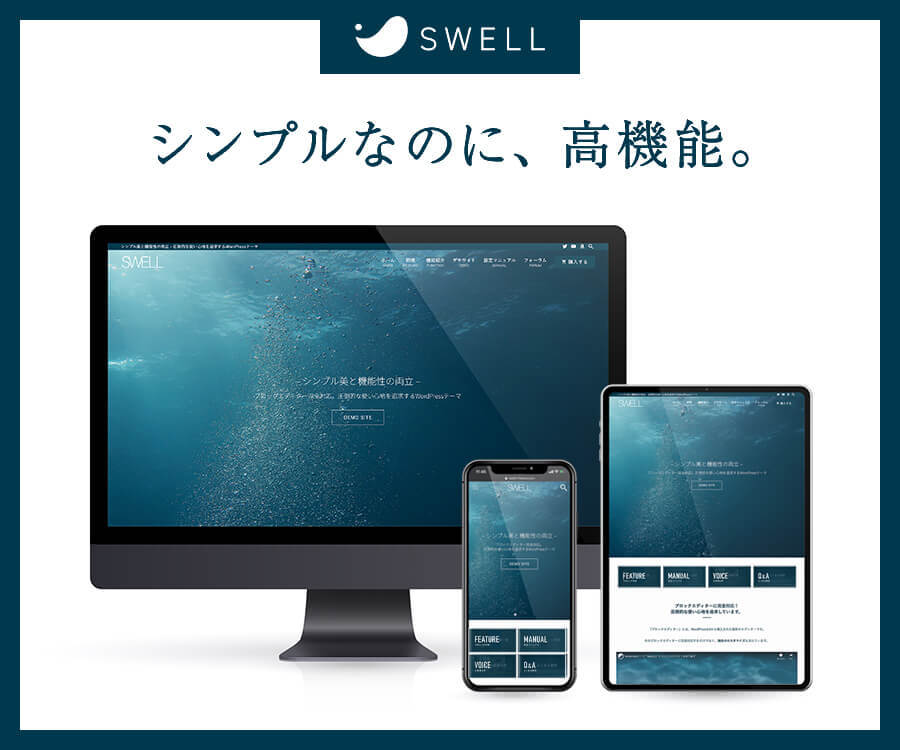
1週間目と約1年後で評価はどう変わったか
| 見た点 | 開設1週間目 | 約1年後の現在 |
|---|---|---|
| デザイン | 最初から見た目を整えやすいことがうれしかった | サイト全体の役割をそろえやすいことを評価している |
| ブロック編集 | ボックスやボタンを選ぶ操作が楽しかった | 装飾を5つ程度の役割に絞る方が読みやすいと判断した |
| 設定 | 機能が多く、何が基本か分かりにくかった | 変更前後に公開ページを確認する運用が必要だと分かった |
| 速度 | PageSpeedで良い結果が出たという印象だけを書いていた | 条件と数値を保存していないため、速度を評価材料にしない |
| 他テーマとの比較 | 口コミや紹介記事を参考にしていた | 実際に長く使ったのはSWELLなので、他テーマの使用感は断定しない |
当時の感想を全部消さず、現在の判断と並べることで、「初心者の第一印象」と「運用を続けた後の評価」を混同しないようにしました。
ブログ開設1週間目に感じていたこと
2025年8月の私は、WordPressの設定もHTML・CSSもほとんど分からない状態でした。そのときにSWELLを選んだ理由は、次の4つです。
- ブロックエディターへ対応し、画面を見ながら編集できること
- 公式デモの見た目が自分の作りたいブログに近かったこと
- 有料テーマを途中で変更するより、最初から同じテーマで覚えたいと考えたこと
- 自分が運営する複数サイトでも使えるライセンスだったこと
使い始めた直後は、見出し、ボックス、ボタン、画像、表をマウス操作で追加できることが新鮮でした。サイトの色を変え、記事へ装飾を入れるだけでも「自分のブログを作っている」という実感がありました。
同時に、設定項目が多く、どれが必要なのか分からない不安もありました。最初の記事では、その不安を「機能が多すぎる」と書いています。この点は約1年後も変わりません。ただし今は、すべてを使いこなす必要はないと分かりました。
約1年使って良かった点
1. 記事装飾の役割を固定できた
現在のナマズノートでは、装飾を増やすより、次のように役割を決めて使っています。
- ポイント枠:先に伝えたい結論
- チェックリスト:読者が確認する項目
- 注意枠:失敗や制限
- 表:複数の条件を同じ軸で比較するとき
- ボタン:公式ページや次の記事へ進むとき
SWELLは選べる装飾が多いテーマですが、全部を使うより、同じ役割に同じ装飾を使う方が記事を読み返しやすくなりました。
実際の画面と装飾の使い分けは、SWELLで記事を読みやすくする装飾5つで紹介しています。
2. 記事以外の入口も同じテーマで整えられた
約1年の間に、記事本文だけでなく次の場所をSWELLで整えました。
- 固定ページを使った案内型トップページ
- グローバルメニュー、スマホメニュー、フッターメニュー
- 記事下の著者情報と関連記事
- 見出し、表、ボックス、ボタン
- アイキャッチ画像と記事上部の表示
記事だけが読みやすくても、トップページから目的が分からなかったり、次の記事へ移動できなかったりすると、ブログ全体は使いにくいままです。同じテーマ内で記事と導線を整えられることは、長く使って感じた利点です。
3. 以前の型を次の記事へ使える
新しい記事を書くたびに装飾を考え直すと、本文以外の判断が増えます。現在は、結論、手順、注意、比較、関連記事という基本の並びを使い回しています。
SWELL公式でも、ブロックエディターへ独自ブロックを追加し、WordPress標準ブロックも使いやすく拡張していると説明されています。ナマズノートでは、その機能数を競うのではなく、次の記事でも迷わず再利用できるかを基準にしています。
約1年使って分かった注意点
1. 設定の意味を確認せず変更すると、別の場所へ影響する
一番大きな失敗は、WordPress標準サイトマップが表示されず、/wp-sitemap.xml が404になっていたことです。
確認した結果、SWELLの「コアのサイトマップ機能を停止する」が有効になっていました。設定を解除すると、サイトマップ本体と投稿・固定ページなどの子サイトマップが表示される状態へ戻りました。
この経験は「SWELLを使うとサイトマップが消える」という意味ではありません。ナマズノート側の設定で停止項目が有効になっていたことが原因です。便利な設定ほど、変更前の状態と変更後の公開URLを確認する必要があります。
このときの修正は、Google AdSense審査に落ちた後に直したことにも記録しています。
2. 装飾が簡単だからこそ、増やしすぎやすい
ボックスやマーカーを簡単に追加できると、すべてを目立たせたくなります。しかし、強調が連続すると、どこが重要なのか分かりにくくなります。
今は「この情報は、結論・手順・注意・比較・移動のどれか」と考え、役割がない装飾は追加しません。SWELLの機能を多く使うことより、読み手が次にすることを判断できることを優先しています。
3. 管理画面で保存できても、公開表示の確認は必要
記事を公開するときは、WordPress上で保存できたことだけでは完了にしていません。PCとスマホ、画像、リンク、アイキャッチ、OGP、横方向のはみ出しを確認します。
テーマやプラグインの更新、長い見出し、幅の広い表によって、編集画面では気づかなかった崩れが出ることがあります。AIで記事を作った場合の確認順は、WordPress公開前チェックリストにまとめています。
4. テーマだけで記事の価値や収益が決まるわけではない
SWELLで見た目と編集作業を整えても、古い情報、根拠のない断定、実体験のない文章までは自動で直りません。
ナマズノートも、約2か月の更新停止とAdSense不合格を経験しています。テーマを購入しただけで更新が続いたり、審査へ合格したりするとは言えません。記事の確認と公開後の改善は、運営者の作業として残ります。
2026年7月23日に公式情報で確認したこと
SWELLの契約や動作条件は変わる可能性があるため、購入前は必ず公式ページを確認してください。この記事の更新時点では、次を確認しました。
| 確認項目 | 2026年7月23日の公式表示 |
|---|---|
| 販売価格 | 17,600円(税込)、支払いは一度限り |
| ライセンス | GPL100%、自分が運営する複数サイトで利用可能 |
| 対象 | インストール型WordPress.org向け |
| 編集 | ブロックエディターへ対応し、独自ブロックと標準ブロックの拡張を提供 |
| 購入者向け | 会員サイトで製品ダウンロード、更新情報、フォーラムを提供 |
ナマズノートの確認環境は、WordPress 7.0.2、SWELL 2.17.1です。これはこのサイトで確認した環境であり、SWELL公式がすべての利用者へ推奨する組み合わせを示すものではありません。
SWELLが合いやすい人・購入前に立ち止まりたい人
合いやすいと感じる人
- WordPressのブロックエディターで記事を書きたい
- HTML・CSSを毎回書かずに装飾と導線を整えたい
- 記事だけでなくトップページやメニューも同じテーマで管理したい
- 一度作った記事の型を繰り返し使いたい
- 設定変更後にプレビューと公開ページを確認できる
すぐ購入せず比較した方がよい人
- 最初の費用をできる限り抑えたい
- まだWordPressブログを続けるか決めていない
- 自分でコードを書き、細部まで独自実装したい
- テーマを入れるだけでSEOや収益化まで完了すると考えている
私は他のテーマを長期間使って比較していません。そのため、「SWELLが誰にとっても一番」とは断定しません。公式デモ、価格、必要環境を確認し、自分が記事を書く画面と運営方法に合うかで判断するのが安全です。
よくある質問
- WordPress初心者でもSWELLを使えますか?
-
私はWordPressを始めた時点からSWELLを使えました。ただし、設定項目を最初からすべて理解できたわけではありません。まず記事作成、見出し、画像、最低限の装飾から始め、変更後に公開ページを確認する進め方が合っていました。
- HTMLやCSSの知識は必要ですか?
-
通常の記事、表、ボックス、ボタン、固定ページの基本的な編集は、ブロックエディターから操作できます。独自の細かな見た目やテーマ外の機能を追加する場合は、コードやプラグインの知識が必要になることがあります。
- 1回購入すれば複数サイトで使えますか?
-
2026年7月23日のSWELL公式ダウンロードページでは、GPL100%でライセンス制限はなく、自分が運営する複数サイトで利用できると案内されています。購入・利用前に最新の公式条件を確認してください。
- SWELLへ変えればブログを続けられますか?
-
テーマだけで継続は保証されません。このブログも約2か月更新が止まりました。私の場合は、SWELLで記事の型をそろえ、CodexとGitHubで次の作業を残す仕組みを組み合わせたことで、再開地点を見つけやすくしています。
まとめ:1週間目の楽しさより、約1年後の「戻りやすさ」を評価している
ブログ開設1週間目は、SWELLを入れると見た目を整えやすく、記事を書くことが楽しくなった点を評価していました。
約1年後の現在は、評価する理由が変わっています。
- 記事とサイト全体の見た目を同じテーマで整えられる
- 装飾の役割を決め、次の記事へ再利用できる
- 更新が止まっても、以前の型へ戻って作業を再開しやすい
- 設定ミスが起きたときも、変更箇所と公開結果を切り分けて確認できる
SWELLは、入れるだけで成果を出してくれるテーマではありません。それでも、記事と導線を自分で整え、公開後も直していく個人ブログには、使い続けやすい選択肢だと感じています。
購入を検討する場合は、最新の価格、必要環境、ライセンスを公式ページで確認してください。
広告・PR:リンクから申し込むと当サイトに報酬が発生する場合があります。料金や特典が不利になることはありません。
次に読む
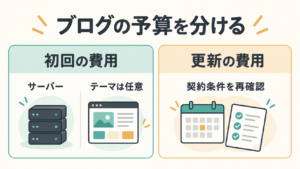
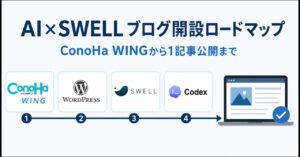
購入前の費用、購入後に最初に残した設定、ブログ開設から公開までの順番は、それぞれ次の記事で確認できます。



コメント