広告・PR:この記事にはアフィリエイトリンクが含まれます。リンクから申し込むと当サイトに報酬が発生する場合がありますが、料金や特典が不利になることはありません。
レンタルサーバーを選ぶとき、私がいちばん困ったのは、スペック表を見ても「自分のブログで何が楽になるのか」が分かりにくかったことです。
現在、このナマズノートはConoHa WING+WordPress+SWELLで運営しています。使い続けて感じる一番のメリットは、WordPressの設置からSSL、WAF、キャッシュ、バックアップまで、ブログ運営に必要な機能を一つの管理画面で扱えることでした。
一方で、WINGパックの一括前払いや、キャッシュで修正が見えにくくなる場面など、申し込む前に知っておきたい注意点もあります。ここでは、ConoHa WINGを実際に使って分かったことを、良い面だけに偏らず正直に紹介します。
- 初めてWordPressブログを作る人には扱いやすい
- SWELLを使うブログにも合わせやすい
- 独自ドメイン・SSL・WAF・バックアップをまとめて管理できる
- 迷ったらベーシック、契約期間は12か月がバランスを取りやすい
- WINGパックは契約期間分の一括前払いで、途中解約による返金はない
初めてならベーシックで十分。最安の月額表示だけで決めず、契約期間中に支払う総額まで見て選ぶのが失敗しにくいです。
※料金・特典は変更される場合があります。申込画面で最新の総額をご確認ください。

ConoHa WINGを選んでよかったこと
WordPressを始めるまで迷いにくい
初めてのWordPressでは、サーバー契約、ドメイン取得、SSL設定、WordPressのインストールと、公開前にやることがいくつもあります。ConoHa WINGでは、これらを同じサービス内で進められるため、別々の会社を行き来する手間が少なくなります。
特に助かったのは、サーバーとドメインの管理先が分かれないことです。「ドメインの更新はどこだったか」「SSLはどちらで設定するのか」と迷いにくく、ブログを書く前の設定で消耗しにくいと感じました。
SWELLを使った記事作成が安定している
このブログではSWELLとSWELL CHILDを使っています。見出し、目次、テーブル、ボタン、FAQ、関連記事など、普段使う機能は問題なく利用できています。サーバー側の設定とSWELL側の装飾を分けて考えられるので、記事作成に集中しやすい環境です。

ConoHa WINGを選べば、どのブログも必ず速くなるわけではありません。表示速度は画像サイズ、広告、プラグイン、SWELLの設定などにも左右されます。
WAFとキャッシュを管理画面から設定できる
WAFは、WordPressへの不正な通信を防ぐための機能です。コンテンツキャッシュは、ページのデータを一時保存して表示を助けます。このブログでは、どちらもConoHa WINGの管理画面から有効にしています。
同じ目的のプラグインを何種類も増やさずに済むのは、初心者には分かりやすいところです。トラブル時も、まずConoHa WINGの「サイトセキュリティ」「高速化」を見ればよく、確認する場所を絞れます。
14日分の自動バックアップがある
ConoHa WINGには、Web、メール、データベースのデータを過去14日分保存する自動バックアップがあります。WordPressやテーマを更新したあとに不具合が出たとき、戻せる可能性があるのは安心材料です。
ただし、大きな更新やデザイン変更の前は、WordPress側でも手動バックアップを取っています。自動バックアップだけに頼り切らず、重要な作業の直前にもう一つ保存しておくと安心です。
WINGパックなら独自ドメインをまとめやすい
WINGパックの契約中は、対象の独自ドメインを最大2個まで無料で利用できます。ブログ用のドメインと、別サイト用のドメインをまとめたい人には便利です。
無料対象の種類には条件があるので、欲しいドメインが対象かどうかは取得前に確認してください。サーバーとドメインを同じ画面で管理したい人には、分かりやすい仕組みです。
料金は「月額」より支払総額を見る
ConoHa WINGの料金で注意したいのは、WINGパックの金額が「月額換算」で表示されることです。たとえば36か月契約の月額換算が安くても、実際には36か月分をまとめて支払います。
| ベーシック | 月額・月額換算 | 支払総額の目安 |
|---|---|---|
| 通常料金 | 上限1,452円 | 利用時間に応じて支払い |
| WINGパック 3か月 | 1,331円 | 3,993円 |
| WINGパック 12か月 | 1,089円 | 13,068円 |
| WINGパック 36か月 | 968円 | 34,848円 |
WINGパックは契約期間分の一括前払いです。途中でブログをやめても、残り期間分の返金はありません。最安表示だけで36か月を選ばず、続けられる期間を優先してください。
- まず短く試したい:通常料金または3か月
- 初めてブログを続けたい:12か月
- 長期運営を決めている:36か月
私は、初めてなら12か月が選びやすいと考えています。3か月より月額換算を抑えつつ、36か月ほど大きな先払いにならないためです。ただし、予算やブログを続けられる期間によって正解は変わります。
使っていて困った点
変更がキャッシュに残ることがある
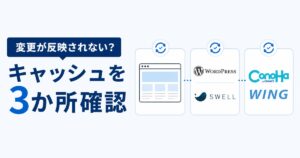
記事やCSSを直したのに、公開画面が変わらないことがあります。原因はConoHa WING、WordPressのプラグイン、SWELL、ブラウザのどこかに古いキャッシュが残っているケースです。
修正が反映されないときは、むやみに設定を変えるより、ブラウザ→WordPress・SWELL→ConoHa WINGの順でキャッシュを確認すると切り分けやすくなります。
WAFが正常な保存を止める場合がある
WordPressにコードや特定の文字列を保存すると、WAFが攻撃と判断して403エラーになることがあります。セキュリティ機能として働いている結果ですが、初めて遭遇すると原因が分かりにくいところです。
その場合はWAFをずっとOFFにせず、ConoHa WINGの遮断ログを見て、必要な通信だけ除外できないかを確認します。作業後にWAFを有効へ戻すことも忘れないようにします。

古い契約環境ではMySQL 5.7の場合がある
このブログのように以前から使っている環境では、データベースがMySQL 5.7のままの場合があります。ConoHa公式では、2026年4月7日より前の契約環境はMySQL 5.7、同日以降の環境または移行済み環境はMySQL 8.4と案内されています。
新規契約の人が必要以上に心配する項目ではありませんが、古くから利用している人はWordPressのサイトヘルスとConoHa WINGの案内を確認してください。移行前にはバックアップとプラグイン・テーマの互換性確認が必要です。
管理画面の項目が多い
できることが多い分、「サイト管理」「サーバー管理」「高速化」「サイトセキュリティ」など、設定場所が分かれています。慣れるまでは目的の項目を探すのに時間がかかりました。
最初から全部を触る必要はありません。まずはSSL、WAF、キャッシュ、バックアップの4つを覚え、必要になったときだけ他の設定を見るくらいで十分です。
申し込みから最初の記事を書くまで
初めてConoHa WINGでブログを作るなら、次の順番で進めると迷いにくいです。
表示される月額換算だけでなく、申込画面の支払総額を確認します。
サイト名、ユーザー名、強いパスワードを決めます。ログイン情報は安全な場所へ保存します。
SWELL本体と子テーマを入れ、子テーマを有効にします。最初は装飾を増やしすぎず、読みやすさを優先します。
サイトがhttpsで開くこと、WAFとコンテンツキャッシュの状態を管理画面で確認します。
自動バックアップの仕様を把握し、記事を公開する前にパソコンとスマートフォンの表示を確認します。
※新規アカウントからの申込が成果対象です。最新条件は申込ページをご確認ください。
ConoHa WINGが合う人・合わない人
ConoHa WINGが合う人
- 初めてWordPressブログを作る
- SWELLを使って記事作成に集中したい
- サーバーと独自ドメインをまとめて管理したい
- SSL・WAF・バックアップを標準機能で使いたい
- 3か月以上ブログを続ける予定がある
別の選択肢も検討したい人
- 長期契約分を一括で支払いたくない
- 途中解約時の返金を重視する
- サーバー設定を一切見たくない
- 常駐プログラムや特殊なサーバー構成を自由に動かしたい
Difyやn8nなどを自分で常時動かす用途には、共用レンタルサーバーではなくVPSの方が向いています。
よくある質問
- 初心者はどのプランを選べばいいですか?
-
個人ブログなら、まずベーシックが選びやすいです。契約期間は、短く試すなら3か月、ブログを続けるつもりなら12か月が目安になります。
- ConoHa WINGにすれば必ず表示が速くなりますか?
-
必ずとは言えません。サーバーだけでなく、画像サイズ、広告、プラグイン、テーマ設定でも速度は変わります。まず大きすぎる画像と不要なプラグインを見直すのがおすすめです。
- WINGパックは途中で解約できますか?
-
契約の自動更新は止められますが、支払い済みの残り期間分は返金されません。契約期間と総額を確認してから申し込んでください。
- SWELLは問題なく使えますか?
-
このブログではConoHa WING上でSWELLとSWELL CHILDを使っています。記事編集、目次、テーブル、ボタン、FAQなどを通常どおり利用できています。
- 14日分の自動バックアップだけで十分ですか?
-
普段の備えとして便利ですが、大きな更新や移行の前にはWordPress側でも手動バックアップを取る方が安心です。戻す手順も事前に確認しておきましょう。
まとめ:設定の手間を減らして記事を書きたい人に向く
ConoHa WINGを使ってよかったのは、WordPress、独自ドメイン、SSL、WAF、キャッシュ、バックアップをまとめて扱えることです。SWELLを使った記事作成も安定しており、サーバー設定に時間を取られすぎず、ブログを書くことに集中できます。
申し込む前に、次の3点だけは確認してください。
- 契約期間中に支払う総額
- WINGパックは途中返金がないこと
- 無料で使いたい独自ドメインが対象かどうか
長期契約に迷うなら、無理に36か月を選ぶ必要はありません。自分が続けられる期間を選び、浮いた手間を記事作成に使うのが、ConoHa WINGの良さを生かしやすい使い方です。
広告・PR:リンクから申し込むと当サイトに報酬が発生する場合があります。料金や特典が不利になることはありません。
料金・仕様の確認先
料金・仕様は2026年8月11日時点です。サービス内容は変更される場合があります。
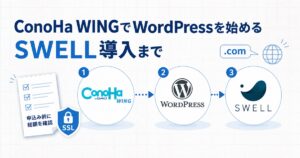
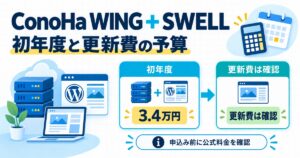
契約前に、申込み画面からWordPressログイン、SWELL導入までの流れと、初年度・2年目以降の費用を分けて確認できます。





コメント