
CodexなどのAIコーディングサービスを使っていると、「あとどのくらい利用できるのか」「制限がリセットされるのはいつか」が気になることがあります。
その確認をしやすくしてくれるmacOS向けアプリがCodexBarです。対応サービスの使用状況やリセットまでの時間を、Macのメニューバーから確認できます。
今回は、Apple Silicon搭載MacにCodexBarをHomebrewでインストールし、アプリの起動とCLIの配置まで実際に確認しました。
- 検証日:2026年7月14日
- 検証環境:Apple Silicon / macOS 27.0(ベータ版)
- 確認したCodexBar:0.42.1
CodexBarは更新が活発なアプリです。0.42.1は今回の実機で確認したバージョンであり、常に最新という意味ではありません。公開時点の情報はCodexBar公式GitHubリポジトリとReleasesページも確認してください。
2026年7月17日の公開前確認では、公式の最新安定版はCodexBar 0.43.0でした。この記事の実機結果と画面は0.42.1時点のものであり、最新版では画面、対応サービス、設定項目が変わる可能性があります。
先に結論:Homebrewなら1つのコマンドで導入できた
今回のMacでは、brew install --cask codexbarを実行し、アプリを起動するところまで確認できました。
基本の流れは次の4段階です。
- macOSのバージョンとHomebrewを確認する
brew install --cask codexbarを実行する- アプリケーションフォルダからCodexBarを起動する
Settings → Providersで利用するサービスを有効にする
CodexBarとは
CodexBarは、AIコーディングサービスの利用状況をmacOSのメニューバーへ表示するアプリです。
公式の画面例では、サービスごとの使用率、利用枠がリセットされるまでの時間、対応している場合はコスト情報などが表示されています。毎回それぞれの管理画面を開かずに、作業中のMacから状況を確認しやすくなるのが特徴です。
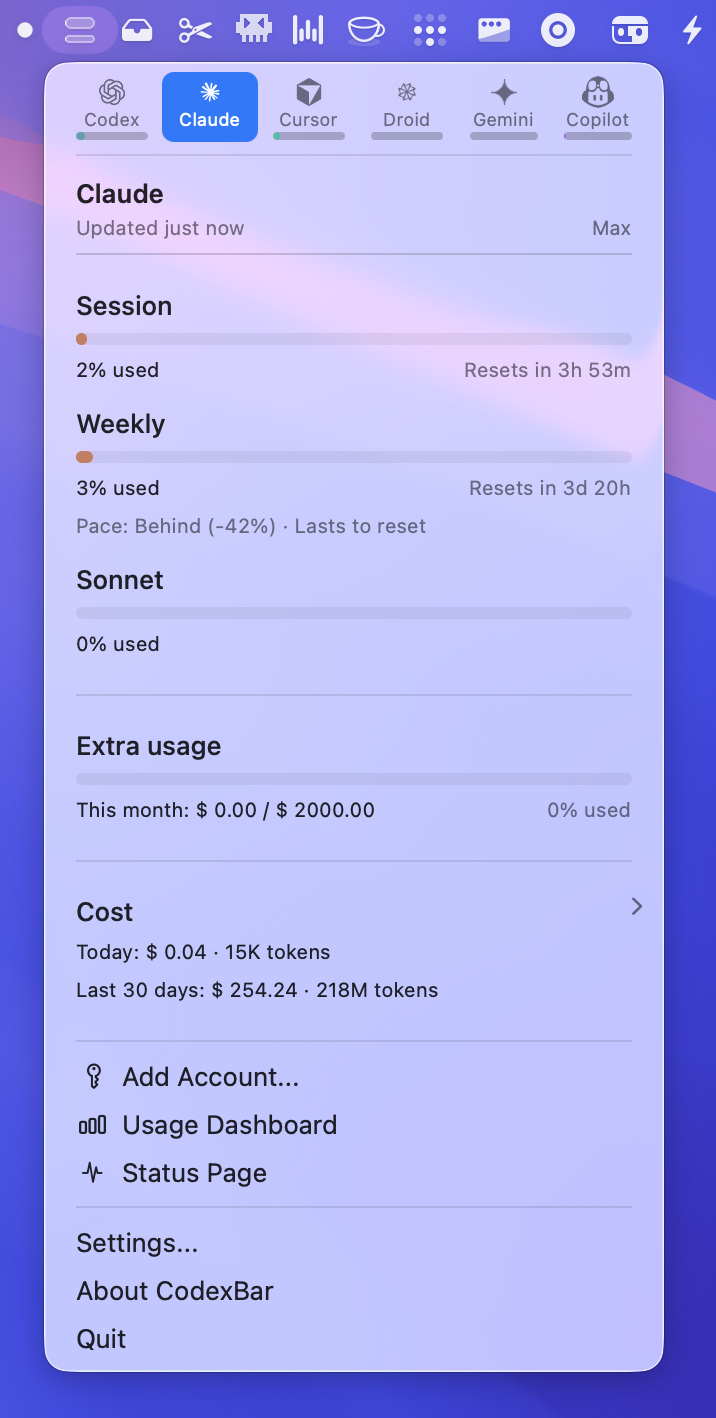
ただし、表示できる項目や情報の取得方法はプロバイダーによって異なります。すべてのサービスで同じ情報が表示されるわけではなく、請求書や公式の課金画面を置き換えるものでもありません。
CodexBarはOpenAIの公式アプリではなく、GitHubで公開されている第三者提供のオープンソースソフトウェアです。導入前に公式リポジトリ、更新履歴、必要な権限を確認して使います。
Claudeの文章整理・コードレビューの比較は、Claude Opus 5とOpus 4.8を同じ課題で比較した結果も参考になります。
インストール前に確認すること
CodexBar公式READMEに記載されている動作要件は、macOS 14以降です。
インストール前に、次のものを確認します。
- macOS 14以降のMac
- インターネット接続
- Homebrew
- CodexBarで確認したいAIサービスのアカウント、または対応するCLI環境
Homebrewを利用できるか分からない場合は、ターミナルを開いて次のコマンドを実行します。
brew --versionバージョンが表示されればHomebrewを利用できます。command not foundと表示された場合は、Homebrew公式サイトの案内を確認してからセットアップしてください。
CodexBarをHomebrewでインストールする手順
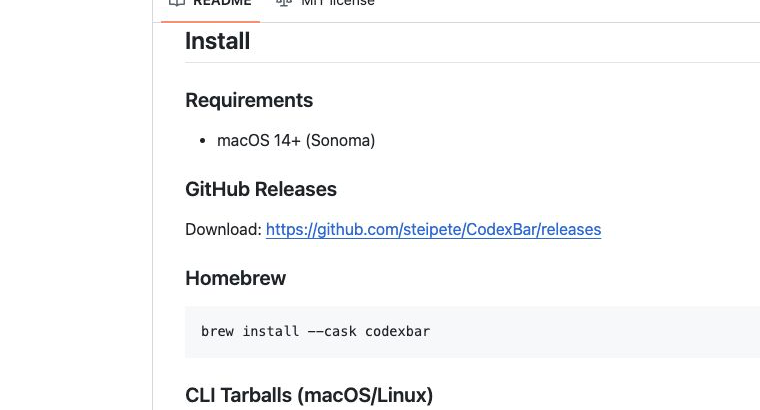
brew install --cask codexbar を実行する方法が案内されています。出典:CodexBar公式READMECodexBar公式READMEでは、macOS向けにHomebrew Caskを使う方法が案内されています。
ターミナルを開き、次のコマンドを入力します。
brew install --cask codexbarEnterキーを押すと、ダウンロードとインストールが始まります。処理が終わり、ターミナルが入力待ちへ戻ったら、結果を確認します。
今回の環境ではCodexBar 0.42.1がインストールされ、次のメッセージを確認できました。
codexbar was successfully installed!macOSやHomebrewの状態により、途中で管理者パスワードや確認を求められる場合があります。表示内容を読まずに進めず、CodexBarとHomebrewの処理であることを確認してください。
アプリケーションフォルダから起動する
インストール後にFinderを開き、「アプリケーション」フォルダを確認します。
今回の環境では、次の場所にCodexBarが追加されていました。
/Applications/CodexBar.app
アプリケーションフォルダのCodexBar.appをダブルクリックすると起動できます。ターミナルから開く場合は、次のコマンドも利用できます。
open -a CodexBarCodexBarは通常のアプリのような大きなウインドウではなく、メニューバーを中心に使います。起動後に見つからないときは、画面上部に並ぶアイコンを確認してください。
バージョンとCLIの配置先を確認する
CLIのバージョンは、次のコマンドで確認できます。
codexbar --version配置先を確認するコマンドはこちらです。
command -v codexbar今回の実機では、次の結果になりました。
CodexBar 0.42.1
/opt/homebrew/bin/codexbar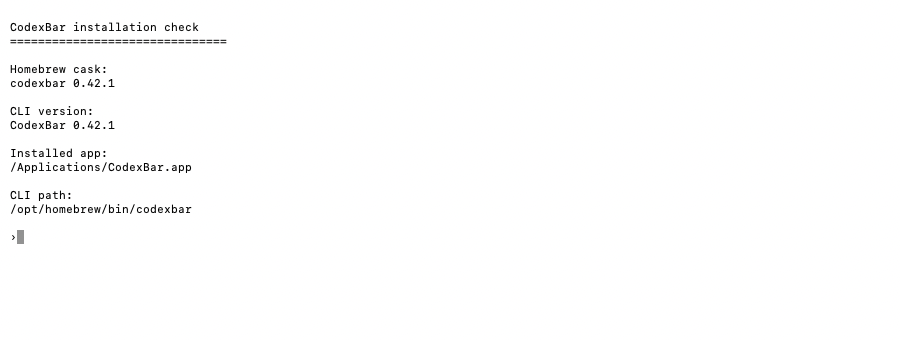
/Applications、CLIは /opt/homebrew/bin に配置されました。/opt/homebrew/binは、今回のApple Silicon環境で確認した場所です。Intel MacやHomebrewの構成が異なる環境では、別のパスになる場合があります。この記事と同じ場所でなくても、command -v codexbarで有効なパスが表示されれば、直ちに失敗とは限りません。
初回設定で利用サービスを有効にする
CodexBarを起動しただけでは、確認したいサービスが有効になっていない場合があります。
公式READMEでは、初回起動後に次の場所から使用するサービスを有効にするよう案内されています。
Settings → ProvidersメニューバーのCodexBarアイコンを開き、SettingsからProvidersへ進みます。そこで自分が使うサービスだけを有効にします。
Codexについては、OAuth APIまたはローカルのCodex CLIを利用できます。OpenAIのWebダッシュボードにある追加情報を取得するCookie設定は任意です。まずは、すでに利用しているOAuthやローカルCLIで表示できるかを確認し、必要性を理解してから追加設定へ進むと分かりやすくなります。
Cookie・キーチェーン・権限の注意点
CodexBar公式READMEでは、既存のプロバイダーセッションを再利用し、パスワードを保存しない方針が説明されています。
一方で、選んだプロバイダーと取得方法によっては、ブラウザCookie、キーチェーン、OAuth、APIキー、ローカル設定ファイルを利用します。トークンやAPIキーを設定した場合は、CodexBarの設定ファイルへ制限付き権限で保存される場合があります。
Cookie、APIキー、認証トークンが表示された画面をブログやSNSへ載せないでください。 権限は「CodexBarだから全部許可する」のではなく、どのプロバイダーの何に使うのかを確認して必要な範囲だけ許可します。
SafariのCookieやローカルストレージを読み取る機能では、フルディスクアクセスが関係する場合があります。公式説明では任意の権限なので、Safari由来の情報を使わないなら、別の対応方法やローカルCLIを選べる場合があります。
キーチェーンの確認が表示されるケースもあります。たとえばChromium系ブラウザのCookieを復号するときは、ブラウザのSafe Storageキーへアクセスすることがあります。内容が分からないまま常時許可せず、公式READMEの権限説明と選択中のプロバイダーを照らし合わせます。
利用状況が表示されないときの確認項目
インストールできても利用状況が表示されない場合は、次の順番で確認します。
Providersが有効になっているか
Settings → Providersを開き、利用したいサービスが有効になっているか確認します。
対象サービスへログインできているか
OAuthやローカルCLIを使う設定では、それぞれの認証が完了している必要があります。Codex CLIを利用する場合は、先にCodex CLI側が使える状態か確認します。
CodexBarを再起動する
設定変更後に表示が更新されない場合は、一度CodexBarを終了して再起動します。
バージョンと公式Issuesを確認する
Releasesページで新しいバージョンを確認し、同じ症状が報告されていないかCodexBarのIssuesも確認します。
表示されない原因は、認証状態、サービス側の仕様変更、選んだ取得方法など複数考えられます。追加権限やCookieを設定すれば必ず直るとは限りません。認証情報をむやみに追加する前に、表示されているエラーと公式情報を確認します。
更新・アンインストールする方法
HomebrewでインストールしたCodexBarの情報は、次のコマンドで確認できます。
brew info --cask codexbar更新するときは次のコマンドを使います。
brew upgrade --cask codexbar不要になった場合は、CodexBarを終了してからアンインストールします。
brew uninstall --cask codexbarアンインストール後も設定ファイルや認証情報が残る可能性があります。完全削除が必要な場合は、その時点の公式READMEとリリース情報を確認してください。共有ファイルまで削除する可能性がある--zapなどの強い削除オプションは、内容を理解せず使わないほうが安全です。
よくある質問
- CodexBarはOpenAIの公式アプリですか?
-
いいえ。CodexBarはOpenAI公式アプリではなく、GitHubで公開されている第三者提供のオープンソースソフトウェアです。Codexを含む複数のAIサービスへ対応しています。
- Homebrewを使わずにインストールできますか?
-
公式GitHubのReleasesページからmacOS版を入手する方法も案内されています。この記事では、更新や配置を確認しやすいHomebrew Caskを使いました。
- フルディスクアクセスは必須ですか?
-
すべての利用方法で必須ではありません。公式READMEでは、SafariのCookieやローカルストレージを読む場合などに関係する任意の権限として説明されています。使うプロバイダーと取得方法を確認して判断します。
- 利用量は請求金額と同じですか?
-
同じとは限りません。表示内容はプロバイダーごとに異なり、利用枠、リセット時間、クレジット、コストなど、取得できる項目だけが表示されます。料金の最終確認は各サービスの公式画面で行います。
まとめ
CodexBarは、AIコーディングサービスの利用状況をMacのメニューバーから確認したい人に便利なアプリです。
- 公式要件はmacOS 14以降
brew install --cask codexbarでインストールする- アプリケーションフォルダからCodexBarを起動する
Settings → Providersで利用するサービスを有効にする- Cookieや権限は用途を確認して必要な範囲だけ許可する
今回のApple Silicon / macOS 27.0(ベータ版)環境では、CodexBar 0.42.1のインストール、/Applications/CodexBar.appへの配置、CLIの起動まで確認できました。
Codexとノートを組み合わせる準備は、ObsidianとCodexを連携する初期設定で紹介しています。
参考にした公式情報
記事内で使用するCodexBarのインストール手順と画面例は、CodexBar公式GitHubリポジトリのv0.42.1公開素材を使用しています。画面例に表示される利用量や金額は公式のサンプルデータです。






コメント