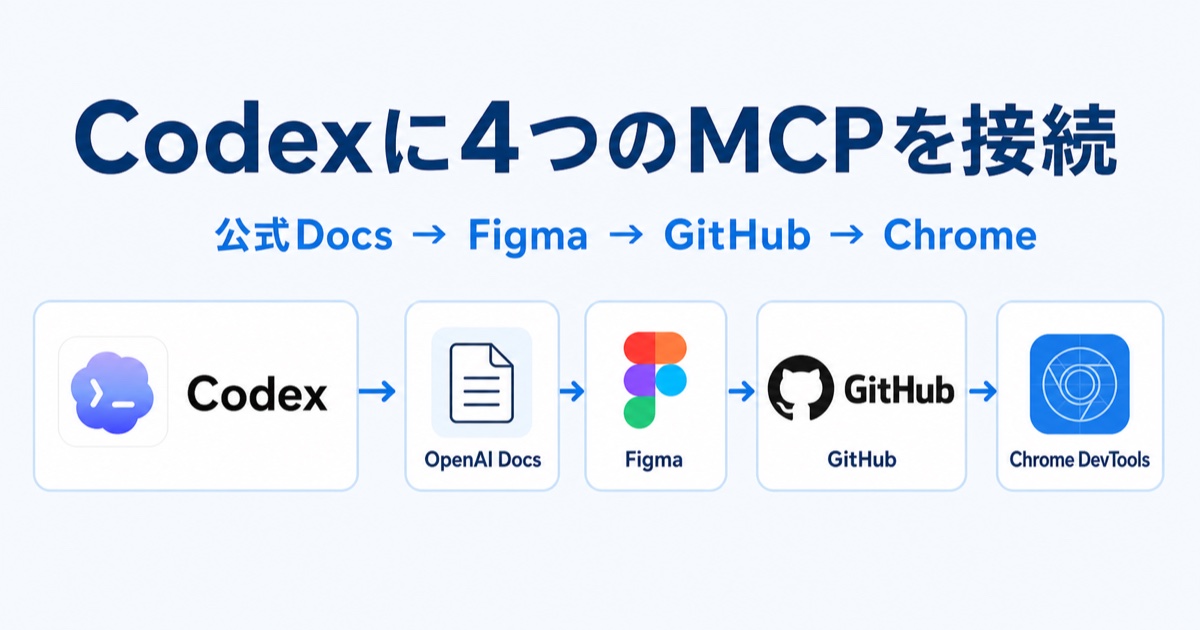
CodexへMCPを追加するとき、接続数を増やすことよりも「どの作業を任せるか」を決める方が大切でした。
2026年9月2日、ブログ運営に使う接続先をOpenAI Docs、Figma、GitHub、Chrome DevToolsの4つに絞って確認しました。
OpenAI Docsは公式情報の検索、Figmaはデザインの参照、GitHubは原稿と変更履歴の管理、Chrome DevToolsは公開ページの確認に使います。
4つをつなぐと、記事制作を次の順番で進められます。
- OpenAI Docsで仕様の根拠を確認する
- Figmaで画面や図解の基準を確認する
- GitHubへ原稿と変更履歴を残す
- Chrome DevToolsで公開ページを確認する
実際の接続確認では、OpenAI Docs、Figma、Chrome DevToolsはその場で応答しました。GitHubだけは最初、別アカウントのGitHub Appを参照しており、対象のPrivateリポジトリが404になりました。Appのインストール先とRepository accessを直し、ChatGPT側で再接続すると、リポジトリの名前・公開範囲・既定ブランチまで取得できました。
今回記録したのは、公式情報の検索、認証状態の取得、公開ページの表示、リポジトリへのアクセス確認です。4つを使う前後で同じ作業の所要時間や修正回数を比べていないため、作業がどれだけ短縮されたかは未計測です。後半の制作フローは、確認した機能をどの工程で使うかを整理したものです。
ブログ運営で選んだ4つのMCP
4つは同じことをする道具ではありません。記事制作の工程ごとに担当を分けます。
| 接続先 | 担当する作業 | ブログ運営で使う場面 |
|---|---|---|
| OpenAI Docs | 公式情報を探す | CodexやOpenAI APIの仕様確認 |
| Figma | デザインを読む | トップページ、図解、余白、色の確認 |
| GitHub | 原稿と変更履歴を読む・保存する | 別PCでの再開、差分確認、復元 |
| Chrome DevTools | 公開ページを調べる | スマホ表示、Console、Network、表示速度 |
MCPは、AIと外部の情報やToolをつなぐ共通の仕組みです。OpenAIの案内でも、ブラウザーやFigmaなどの開発ツールへCodexを接続する用途が紹介されています。
MCPの基本用語やstdioとHTTPの違いは、先に公開した記事で確認できます。
接続できたかは3段階に分けて確認する
設定一覧に名前が出ただけでは、実際に使えるとは限りません。
今回の確認は、次の3段階に分けました。
- 登録:Codexの一覧に接続先が表示される
- 応答:その接続先のToolを呼び出せる
- 目的達成:検索、画面取得、リポジトリ取得など必要な結果が返る
実測結果は次のとおりです。
| 接続先 | 登録 | 応答 | 目的達成 |
|---|---|---|---|
| OpenAI Docs | 確認済み | 確認済み | 公式ページを検索できた |
| Figma | 確認済み | 確認済み | 認証中のプラン情報を取得できた |
| Chrome DevTools | 確認済み | 確認済み | 公開ページのタイトルを取得できた |
| GitHub | 確認済み | 確認済み | 対象Privateリポジトリの情報を取得できた |
GitHubのようにTool自体が応答しても、目的のデータを取得できなければ接続完了とは判断しません。今回は404の解消後、対象リポジトリまで読めることを確認して完了としました。
OpenAI Docs MCPで仕様の根拠を確認する
OpenAI Docs MCPは、OpenAIの公開ドキュメントを検索・取得するための接続先です。
CodexやAPIの仕様は変わることがあります。記憶だけで設定記事を書くのではなく、公式ページを探し、URLと確認日を残す用途に向いています。
Codexへ追加するときは、OpenAIの公開エンドポイントを登録します。
codex mcp add openaiDeveloperDocs --url https://developers.openai.com/mcp2026年9月2日の確認では、「Codex MCP configuration」と検索し、OpenAI公式ドキュメントの候補が返りました。
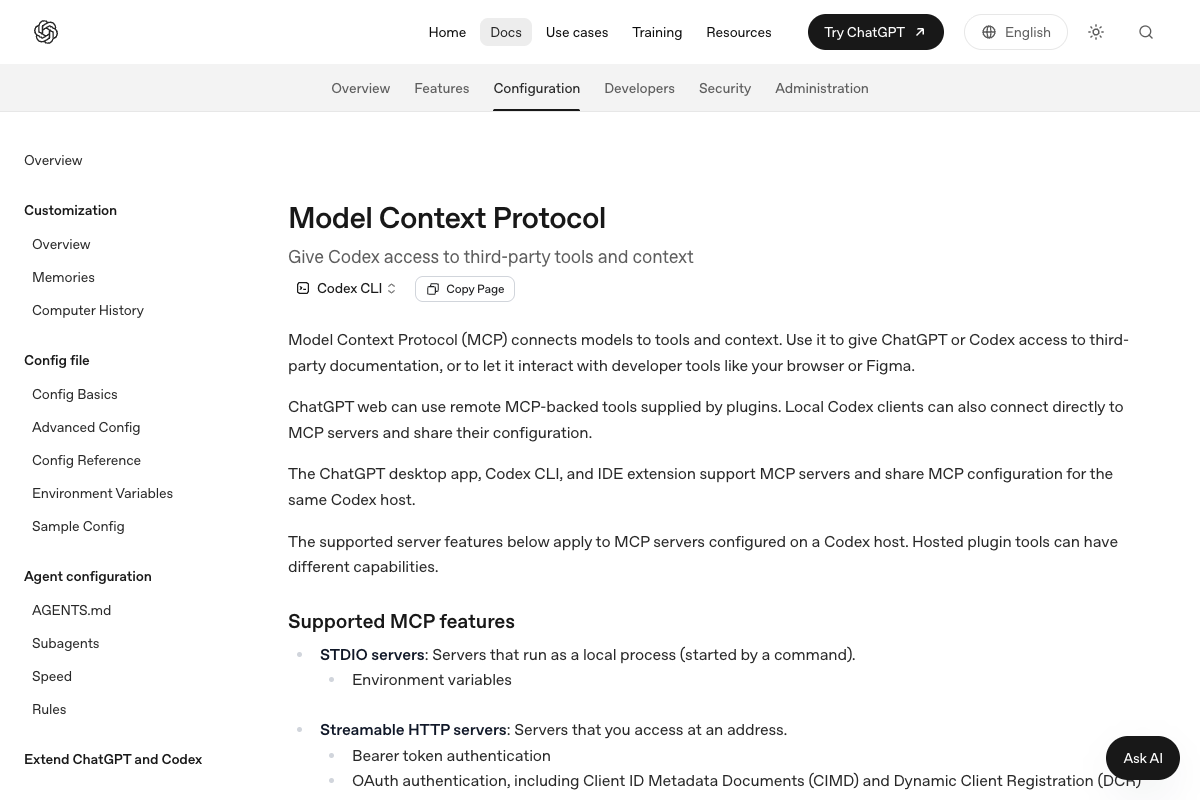
接続後に使った指示は短いものです。
OpenAI公式Docs MCPを使い、CodexのMCP設定ページを探してください。
公式URLを添え、確認できない内容は推測しないでください。
検索結果が返ったあとも、見出しと本文を直接照合します。検索結果があることと、回答の解釈が正しいことは別の確認です。
Figmaは見た目の基準を渡すために使う
Figmaをつなぐ目的は、Codexにデザインを丸投げすることではありません。
色、余白、カード幅、文字サイズなど、人の目で決めた基準をCodexが読める状態にするために使います。
2026年9月2日、CodexのFigma接続へアカウント確認を実行すると、認証中のアカウントと参加プランが返りました。個人名やメールアドレスは記事やスクリーンショットへ載せません。
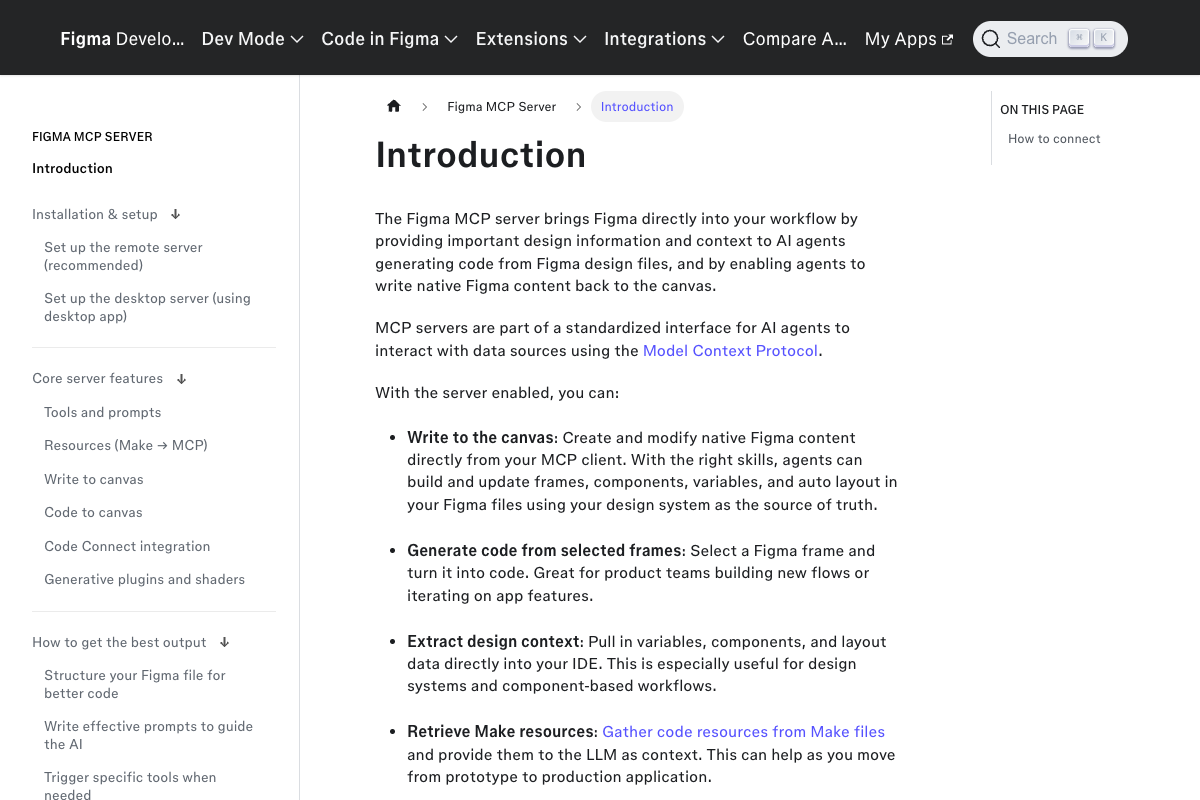
接続確認には、既存デザインを変更しない読み取り操作を使います。Figmaのファイルを開けるか確認したい場合も、最初から新規ファイルを作らず、対象URLと閲覧権限を確認します。
ブログ制作では次のように使えます。
- トップページのPC版とスマホ版を比較する
- 記事内図解の色と余白をそろえる
- 既存デザインの画像やアイコンを確認する
- 実装後の画面とデザインの差を探す
Figma公式は、デスクトップ版とリモート版のMCPサーバーを案内しています。利用できる機能はプラン、シート、ファイル権限によって異なります。
GitHubは「ログイン済み」だけではPrivateリポジトリを読めなかった
GitHubは、原稿、画像計画、作業ログ、変更差分を残す場所として使います。
ナマズノートでは、WordPressだけに原稿を置かず、公開前の本文と作業記録をPrivateリポジトリへ保存しています。別PCでも同じブランチを取得でき、修正前後の差分を確認できます。
ただし、GitHub連携で最初につまずきました。
GitHubのプロフィール取得は成功したのに、ナマズノートのPrivateリポジトリを指定すると404が返りました。原因は、GitHub Appが対象リポジトリの所有者ではなく、別のアカウントにだけインストールされていたことです。
Privateリポジトリで404になったときは、URLの入力ミスだけでなく次も確認します。
- GitHub Appをインストールしたアカウント
- リポジトリの所有者
All repositoriesかOnly select repositoriesか- 選択式の場合、対象リポジトリが含まれているか
- 組織所有の場合、管理者の承認が必要か
GitHub公式の手順では、SettingsのInstalled GitHub Appsから対象AppのConfigureを開き、Repository accessを変更できます。必要なリポジトリだけを選ぶ方が、許可範囲を確認しやすくなります。
GitHub公式:インストール済みGitHub Appsの確認・変更
今回は次の順番で直しました。
- GitHub Appのインストール先を対象リポジトリの所有者へ変更する
Only select repositoriesを選び、namazunote-opsだけを許可する- ChatGPTのGitHubプラグインで
再接続を実行する - 接続アカウントとAppのインストール先が切り替わったことを確認する
- 対象リポジトリのメタデータをもう一度取得する
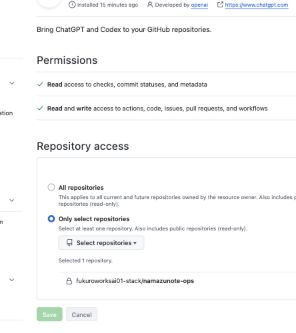
修正後は、リポジトリ名namazunote-ops、公開範囲private、既定ブランチmainが返りました。プロフィール取得だけで終わらせず、実際に使うPrivateリポジトリまで読めたことで、権限が反映されたと判断できます。
記事、スクリーンショット、GitHubにはアクセストークンや接続メールアドレスを残しません。
Chrome DevTools MCPは個人用Chromeと分けて使う
Chrome DevTools MCPは、ページ表示、DOM、Console、Network、PerformanceなどをCodexから確認できる接続先です。
今回は次の設定で追加しました。
codex mcp add chrome-devtools -- npx -y chrome-devtools-mcp@latest --headless --isolated --redact-network-headers--headlessで画面を出さず、--isolatedで普段のChromeとは別の一時プロファイルを使います。--redact-network-headersはNetwork情報に含まれる機密性の高いヘッダーを伏せるための設定です。
2026年9月2日、Chrome DevTools MCP 1.8.0を新しいCodexセッションから起動し、https://example.com/を開きました。返ったページタイトルは「Example Domain」でした。
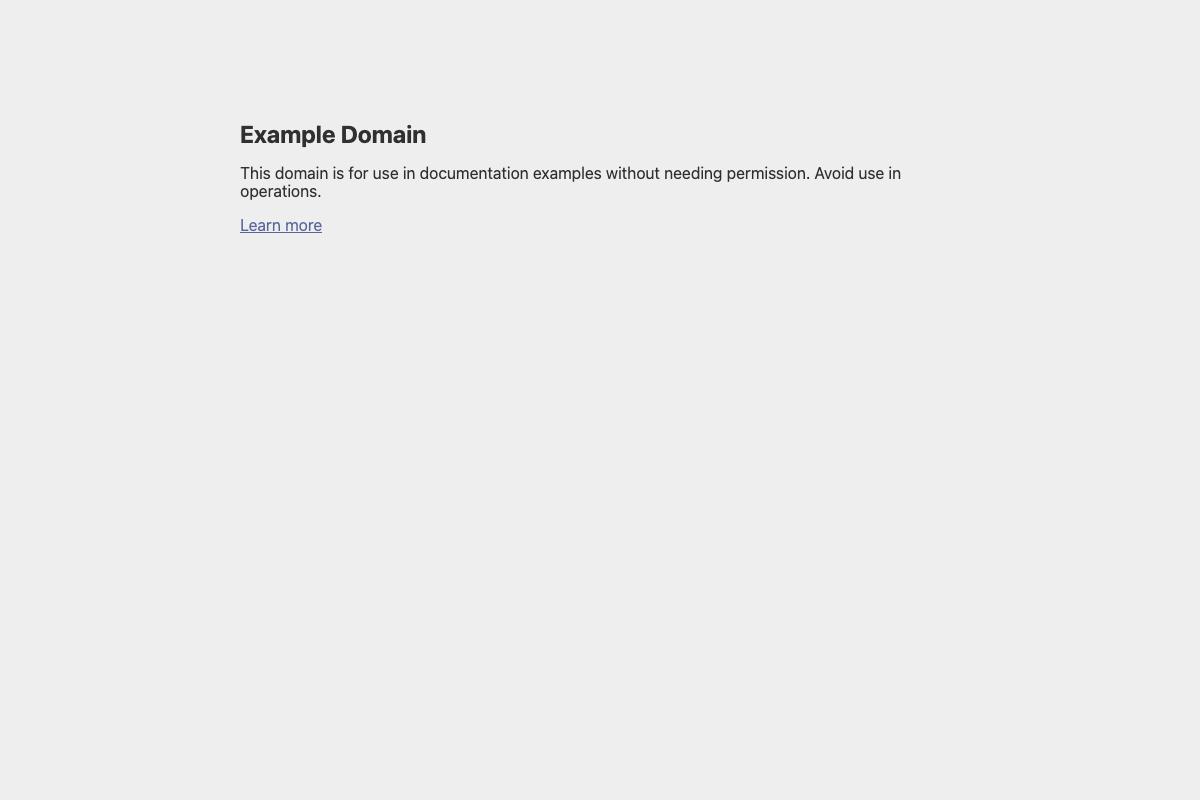
最初の確認は、WordPress管理画面ではなく公開ページで行います。隔離プロファイルには普段のログイン状態が入らないため、個人用ChromeのタブやCookieを誤って読む範囲を減らせます。
ブログ公開後は次を順番に確認できます。
- スマートフォンで横スクロールがないか
- H1が1件か
- 画像が表示幅からはみ出していないか
- 404や500の通信がないか
- Consoleに新しいエラーがないか
- LCP画像やレイアウト移動に改善候補がないか
Chrome公式:Get started with Chrome DevTools for agents
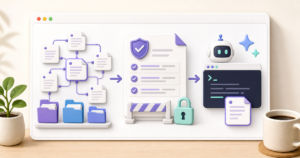
4つを同じ記事制作で使う流れ
4つは同時に呼び出し続ける必要はありません。工程が変わるたびに担当を切り替えます。
現行仕様と公式URLを確認する
図解や画面の基準を確認する
原稿と変更履歴を保存する
公開後の表示とエラーを確認する
STEP 1 OpenAI Docsで確認項目を集める
CodexやMCPの記事なら、最初にOpenAI Docsで現行仕様を確認します。
URL、ページ見出し、確認日をメモし、事実と自分の操作結果を分けます。公式ページにない感想や実測値を、公式情報のように書かないためです。
STEP 2 Figmaで完成イメージを確認する
図解やトップページを直す場合は、Figmaの対象フレームを確認します。
PC幅だけでなく、スマートフォン用フレームの余白と文字量を先に確認します。画像がない記事では、無理にFigmaを呼び出しません。
STEP 3 GitHubへ原稿と記録を保存する
原稿、画像計画、確認ログをGitHubで管理します。
Codexが変更したファイルだけを差分で確認し、パスワード、アクセストークン、ASPの非公開情報が含まれていないことを確認してから保存します。
STEP 4 Chrome DevToolsで公開ページを確認する
WordPressへ反映したあと、公開URLをPC・タブレット・スマートフォン幅で確認します。
自動検査で問題がなくても、見出しが長すぎないか、CTAが押しやすいか、説明が詰まっていないかは画面を見て判断します。
実際に使う指示は役割と禁止事項まで書く
「4つのMCPを使って」だけでは、必要のない接続先まで呼び出す可能性があります。
作業順と禁止事項を一緒に渡します。
OpenAI Docsで現行仕様を確認し、公式URLと確認日を整理してください。
Figmaは指定したフレームだけを読み、既存デザインを変更しないでください。
原稿と確認ログはGitHubの作業ブランチへ保存してください。
公開後はスマートフォンで文字や画像が読めることと、リンク先が開くことを確認してください。

トークン、Cookie、個人情報、非公開のASP情報は出力や画像へ含めないでください。
公開、削除、権限変更は確認なしに実行しないでください。
接続先を指定するだけでなく、読み取り範囲と止める場所を明記します。
4つをつなぐ前に決めた安全ルール
便利なMCPほど、読める情報や実行できる操作が増えます。
ナマズノートでは次の順番で使います。
- 最初は公開情報と読み取り操作だけで試す
- GitHub Appは必要なリポジトリだけを許可する
- Figmaは対象ファイル・対象フレームを指定する
- Chromeは個人用プロファイルではなく隔離環境を使う
- トークン、Cookie、メールアドレスを画像へ入れない
- 書き込み、公開、削除、権限変更は別の操作として確認する
- 作業後はGit差分と公開URLを人が確認する
MCPは判断の代わりではありません。公式情報を探す、必要な画面を読む、差分を残す、公開結果を測るところまでを助ける道具です。
よくある質問
- 4つとも入れないとCodexは使えませんか?
-
いいえ。最初はOpenAI Docsのような公開情報を読む接続先1つで十分です。デザインを扱わないならFigmaは不要です。GitHubを使っていない記事や、公開画面を調べない作業では、対応する接続先を呼び出す必要はありません。
- GitHubで404になったらリポジトリが消えていますか?
-
削除とは限りません。Privateリポジトリでは、未ログイン、別アカウント、GitHub Appの未インストール、Repository accessの対象外でも404になることがあります。ブラウザーで存在を確認したうえで、Appのインストール先と許可対象を確認します。
- Figmaへ接続するとデザインが自動で書き換わりますか?
-
接続しただけでは書き換わりません。ただし、利用できるToolに編集操作が含まれる場合があります。最初はアカウント確認、メタデータ取得、スクリーンショット取得などの読み取りから試します。
- Chrome DevTools MCPは普段のChromeを読みますか?
-
接続方法によります。今回の設定は
--isolatedを使い、普段のChromeとは別の一時プロファイルを起動しました。既存Chromeへ接続する設定を使う場合は、開いているタブやログイン情報の扱いを先に確認します。 - OllamaのFreeモデルでも同じ4つを使えますか?
-
今回4つを確認したのは、通常のCodexセッションです。OllamaのFreeモデルを指定した軽量実行では、ユーザー設定を読み込まない条件を使っていたため、この4つを組み合わせた動作はまだ確認していません。未検証のまま同じ挙動とは断定できません。
まとめ
Codexへ接続した4つは、記事制作の別々の場所を担当します。
- OpenAI Docs:公式情報の根拠を探す
- Figma:デザインの基準を読む
- GitHub:原稿と変更履歴を残す
- Chrome DevTools:公開結果を確認する
2026年9月2日の実測では、OpenAI Docsの検索、Figmaの認証状態取得、Chrome DevToolsでの公開ページ表示、GitHubのPrivateリポジトリ取得まで確認できました。GitHubは最初に404となりましたが、Appのインストール先、Repository access、ChatGPT側の再接続を順番に直すと解消しました。
接続一覧に4件並べることがゴールではありません。「公式情報を確認した」「デザインの基準を読んだ」「差分を保存した」「公開画面を確認した」の4つがそろって、ブログ制作の流れとして使えるようになります。

コメント