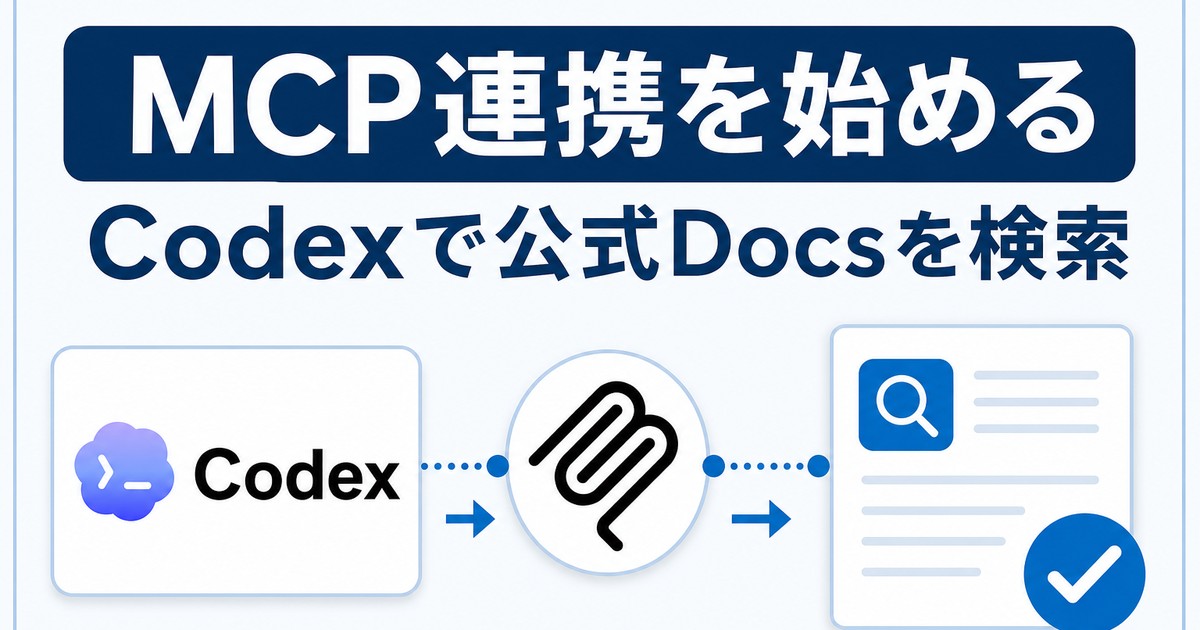
MCPは、CodexなどのAIアプリと外部の情報・ツールを共通の方法でつなぐ仕組みです。
接続しただけでMac全体が自動共有されるわけではありません。一方で、接続先によってはファイルの読み書き、ブラウザ操作、外部サービスへの送信まで可能になります。便利さより先に、提供元と権限を確認する必要があります。
2026年8月31日、Mac上のCodexでOpenAI公式ドキュメント用MCPを確認しました。設定が存在するだけで終わらせず、MCPの検索ツールで公式ページを探し、本文を取得できるところまで試しています。
最初の1件には、公開情報だけを読む公式Docs MCPが向いています。書き込みや公開を伴わず、「設定済み」「接続できた」「必要なページを読めた」の3段階を分けて確認できます。
MCPを一言で表すと「AI用の共通接続ルール」
MCPはModel Context Protocolの略です。
Codexを受付、MCPサーバーを専門窓口、MCPを共通の受付ルールと考えると理解しやすくなります。Codexが各サービス専用の接続方法を一つずつ持つのではなく、同じ形式で窓口へ問い合わせます。
現行の2026年7月28日版仕様は、Host・Client・Serverの構成です。
- Host:Codexのように、ユーザーが操作するAIアプリ
- Client:Hostの内部で、特定のServerとの通信を担当する部分
- Server:情報や操作機能を提供するローカルプログラム、または遠隔サービス
1つのHostは複数のClientを管理でき、各Clientは1つのServerと1対1で通信します。Serverは必要な情報や機能だけを公開します。Hostは接続、権限、ユーザーの同意を管理し、認証方式はClient、Server、認可サーバーの構成によって変わります。
MCPサーバーが提供する3つの機能
MCPサーバーが公開する代表的な機能は、Tools・Resources・Promptsの3種類です。
| 種類 | 役割 | 主な制御 | ブログ運用での例 |
|---|---|---|---|
| Tools | 検索、計算、更新などを実行する機能 | モデル側 | 公式文書の検索、ファイル更新、API操作 |
| Resources | 判断材料として読むデータ | アプリ側 | 下書き、仕様書、データベースの記録 |
| Prompts | 再利用できる指示テンプレート | ユーザー側 | 定型の調査手順、確認メニュー |
Toolsは「読む」だけとは限りません。更新、削除、送信、公開を含むことがあります。MCP対応という言葉だけで安全性を判断せず、利用できるToolの一覧まで確認します。
Macで確認したCodexのMCP設定
確認に使った環境は次のとおりです。
| 項目 | 確認結果 |
|---|---|
| 確認日 | 2026年8月31日 |
| Mac | Apple Silicon(arm64)、macOS 27.0 |
| Codex CLI | codex-cli 0.150.0-alpha.12.2(alpha版) |
| 設定済みMCPサーバー | 5件 |
| 有効なMCPサーバー | 3件 |
| 確認できた接続方式 | stdio、streamable_http |
| 設定変更 | 追加・削除・変更なし |
codex mcp --helpでは、list、get、add、remove、login、logoutを確認できました。これは上記バージョンでの表示で、CLIや画面は更新により変わる場合があります。
設定一覧には、サーバー名、起動コマンド、接続URL、環境変数名などが含まれる場合があります。上の表は件数と方式だけを抜き出し、秘密値や個別の接続情報を除いています。
OpenAI公式Docs MCPで実際に検索した結果
今回使った接続先は、OpenAIが公開しているドキュメント専用MCPです。
| 確認項目 | 結果 |
|---|---|
| 設定名 | openaiDeveloperDocs |
| 有効状態 | 有効 |
| 接続方式 | Streamable HTTP |
| 公式URL | https://developers.openai.com/mcp |
| Bearerトークン環境変数 | なし |
| 提供範囲 | OpenAI公式ドキュメントの検索とページ取得 |
https://developers.openai.com/mcpは、説明を読むためのWebページではなく、MCPクライアントが接続するエンドポイントです。ブラウザで直接開いて「405 Method Not Allowed」と表示されても、接続先の故障とは限りません。設定方法は、次のOpenAI公式案内で確認できます。
OpenAIの案内では、このサーバーは読み取り専用です。developers.openai.com、platform.openai.com、learn.chatgpt.comの文書を検索・取得できます。OpenAI APIを代わりに実行するサーバーではありません。
接続確認では、MCPの検索ツールへ次の条件を渡しました。
"Docs MCP" developers.openai.com/mcp検索結果は2件でした。その中からOpenAI公式のDocs MCPページを選び、MCPのページ取得ツールでMarkdown本文を読み込みました。検索インデックスは更新されるため、件数は実行日時によって変わる可能性があります。
取得した公式ページで確認できた内容は次の4点です。
- 公開MCPサーバーのURLは
https://developers.openai.com/mcp - 接続方式はStreamable HTTP
- 提供機能は公式ドキュメントの検索とページ取得
- ドキュメント専用で、OpenAI APIを代理実行しない
これで「設定ファイルに登録されている」だけでなく、「MCPのToolが応答し、対象ページを取得できる」ところまで確認できました。
stdioとStreamable HTTPの違い
MCPの標準的な接続方式は2つです。
| 比較項目 | stdio | Streamable HTTP |
|---|---|---|
| 接続先 | Mac上のローカルプロセス | URLで指定したMCPサーバー |
| 起動 | Codexが設定コマンドを実行 | HTTPで遠隔サービスへ接続 |
| 認証 | 環境変数など | Bearerトークン、OAuthなど |
| 向く用途 | 手元のファイルやローカル環境 | 公式文書、クラウドサービス |
| 主な注意 | 実行するプログラムと権限を確認 | 送信先、認証範囲、提供元を確認 |
stdioは、CodexがMac上でServerのコマンドを起動し、標準入力・標準出力で通信します。ServerはCodexと同じ実行環境の権限で動きますが、コンテナやサンドボックスで制限される場合もあります。stdio自体は隔離機能ではないため、出所不明のパッケージを試す入口には向きません。
Streamable HTTPは、指定URLへHTTPで接続します。遠隔サービスでよく使われますが、ローカルServerでも利用できます。ローカルへのインストールが不要な接続先でも、入力内容が遠隔サービスへ送られる可能性があります。公開情報だけを扱うのか、アカウント認証や個人データを扱うのかで確認項目が変わります。
現行の2026年7月28日版仕様だけでなく、以前のHTTP+SSEなどに対応した実装も残っています。ClientとServerの対応バージョンが合わない場合があるため、接続先の公式手順を確認します。
MCP公式仕様のVersioning and Compatibility
CodexへOpenAI公式Docs MCPを設定する手順
すでに同じ名前のServerがある状態でaddを繰り返す必要はありません。先に一覧を確認します。
ターミナルでcodex --versionを実行します。
codex mcp listを実行し、openaiDeveloperDocsがあるか探します。
OpenAI公式Docsにあるcodex mcp addコマンドを使います。
codex mcp get openaiDeveloperDocsで有効状態と接続方式を見ます。
公式文書を1件検索し、返されたURLと本文を人が照合します。
1. 現在の設定を確認する
codex --version
codex mcp list
codex mcp get openaiDeveloperDocs今回確認したCLIではcodex mcp list --jsonも利用できました。出力全体には接続情報が含まれる場合があるため、そのままブログやSNSへ貼らない方が安全です。
2. 未設定の場合だけ追加する
OpenAI公式Docsに掲載されている追加コマンドは次のとおりです。
codex mcp add openaiDeveloperDocs --url https://developers.openai.com/mcp今回のMacにはすでに設定されていたため、addは実行していません。重複を避け、読み取り確認だけを行いました。
3. Codex CLIを起動して確認する
設定後にcodexを起動し、ターミナルUIで/mcpと入力します。openaiDeveloperDocsが有効なServerとして表示されることを確認します。
Codex CLIとIDE拡張、ChatGPTデスクトップアプリは、同じCodexホスト上のMCP設定を共有します。この記事の操作はCodex CLIを主経路にしています。
4. 読み取りだけの質問から試す
最初は、更新や外部送信を必要としない質問に限定します。
OpenAI公式Docs MCPを使い、CodexのMCP設定ページを検索してください。
追加コマンドと、Docs MCPが読み取り専用かどうかを公式URL付きで確認してください。
更新・削除・送信は行わないでください。
回答にURLが出たら、ページを自分でも開いて内容を照合します。MCPの検索結果があることと、その要約が正しいことは別の確認です。
認証が必要なMCPサーバーの扱い
OpenAI公式Docs MCPは公開文書用ですが、別のServerではOAuthやBearerトークンが必要な場合があります。
Codex CLIでOAuthログインを始める形式は次のとおりです。
codex mcp login SERVER_NAMESERVER_NAMEは、公式資料で確認した設定名へ置き換えます。トークンをURLのクエリや記事のコード例へ直接書きません。
HTTP接続で認証が必要かどうかはServerごとに異なります。必要なServerではOAuthの認可フローを使い、求める権限を必要最小限に絞ります。stdioでは、資格情報を環境変数から渡す構成が推奨されています。
MCP連携の安全チェック8項目
接続できることより、接続先と権限を説明できることを優先します。分からないServerは追加せず、公式資料を確認できるまで保留にします。
- Serverの提供元、公式サイト、リポジトリを確認する
- stdioでは、実行されるコマンドとパッケージ名を省略せず確認する
- 最初は公開情報と読み取り専用Toolだけで試す
- トークンや秘密値をスクリーンショット、GitHub、記事本文へ入れない
enabled_toolsとdisabled_toolsで使えるToolを絞る- 書き込み、削除、送信、公開、課金は承認を求める設定にする
- 使わないServerはログアウト、無効化、削除のいずれかで整理する
- ローカルHTTPでは
Origin検証、127.0.0.1へのバインド、認証の有無を確認する
MCPのSecurity Policyでは、ローカルServerを通常のインストール済みソフトウェアと同じ信頼境界で扱います。stdioのServerは設定されたコマンドを実行環境の権限で動かし、stdio自体は隔離機能ではないためです。
接続できないときの確認順
一覧に表示されない
保存後にCodexを再起動し、/mcpとcodex mcp listの両方を確認します。信頼済みプロジェクトの.codex/config.tomlに設定した場合は、そのプロジェクトを開いているかも見ます。
stdio Serverが起動しない
コマンドのパス、引数、作業ディレクトリ、必要な環境変数を公式資料と照合します。エラーを消すためだけに別の出所不明パッケージへ置き換えません。
HTTPで認証に失敗する
URL、OAuth状態、Bearerトークンを読む環境変数名を確認します。OAuth対応Serverならcodex mcp login SERVER_NAMEを使い、表示された権限範囲を見てから許可します。
設定はあるのにToolが見えない
ServerがそのToolを公開しているか、enabled_toolsやdisabled_toolsで制限していないかを確認します。設定済みと接続済み、Tool実行済みを分けて切り分けると原因を追いやすくなります。
不要になったServerを外す方法
認証だけを解除する場合はlogoutを使います。
codex mcp logout SERVER_NAME設定自体を削除する場合はremoveです。
codex mcp remove SERVER_NAME一時停止なら、config.tomlの対象Serverへenabled = falseを設定できます。Codexの標準設定は~/.codex/config.tomlです。信頼済みプロジェクトでは.codex/config.tomlへプロジェクト単位の設定を置けます。
削除前にServer名をcodex mcp listで確認します。似た名前を推測して削除しません。
ブログ運用でMCPを使うなら読む作業から始める
ナマズノートでは、OpenAI公式Docs MCPを仕様確認に使えます。
- CodexやOpenAI APIの更新内容を公式ページから探す
- 仕様ページのURLを取得し、原稿の根拠として残す
- 公式情報と自分の操作結果を分けて整理する
- 下書きへ入れる前に、確認日と対応バージョンを記録する
MCPが取得した文章を、そのまま体験談に変えることはできません。公式情報は仕様の根拠、Macでの操作結果は実測、使って感じたことは本人の判断として分けます。
WordPress連携やSNS連携に書き込みToolがある場合も、最初から公開まで任せる必要はありません。読み取り、下書き、プレビュー、公開の段階を分け、最後の外部変更だけ人が確認する方が戻しやすくなります。
ChatGPT Webへ自動で同じ設定が移るわけではない
同じCodexホスト上のChatGPTデスクトップアプリ、Codex CLI、IDE拡張はMCP設定を共有します。
一方、ChatGPT WebはMac上の~/.codex/config.tomlを直接読みません。対応するChatGPT Work環境では、プラグインから提供されるリモートMCP Toolなど、別の仕組みで利用します。利用可否はプランやワークスペースの管理設定に依存します。
「Codex CLIで設定したから、ブラウザ版ChatGPTでも同じServerが自動で使える」とは考えない方が安全です。
よくある質問
- MCPとAPIは同じですか?
-
同じではありません。APIはサービスごとの接続方法です。MCPは、AIアプリと外部ServerがTools・Resources・Promptsを扱うための共通プロトコルです。MCP Serverが内部で別のAPIを呼ぶ構成はあります。
- MCPを設定するとMac全体が見られますか?
-
MCPを設定しただけでMac全体が自動共有されるわけではありません。ただし、stdio Serverは同じ実行環境の権限で動き、stdio自体に隔離機能はありません。どのフォルダ、コマンド、ネットワークへアクセスできる実装なのかを確認します。
- MCPとプラグインは同じですか?
-
MCPは接続プロトコルです。プラグインはSkills、MCP Server、UIなどをまとめて配布できる仕組みです。プラグインの中にMCP Serverが含まれる場合がありますが、同じ言葉ではありません。
- OpenAI公式Docs MCPからAPIを実行できますか?
-
できません。公式案内ではドキュメント専用の読み取りServerで、OpenAI APIを代理実行しないと明記されています。
- 料金はかかりますか?
-
OpenAI公式Docs MCPは公開Serverとして案内されています。利用中のCodexやChatGPTの契約、通信環境、別のMCP Serverの料金は別に確認が必要です。
まとめ|まず公式Docsを1件読める状態まで確認する
MCPは、Codexと外部の情報・ツールを共通ルールで接続する仕組みです。
- Toolsは実行、Resourcesは参照、Promptsは再利用する指示
- stdioはローカルプロセス、Streamable HTTPはURL接続
- 設定済み、接続済み、Tool実行済みを分けて確認する
- 最初は公式の読み取り専用Serverと公開情報を使う
- Serverの提供元と権限を確認できなければ追加しない
- トークンや秘密値を記事、画像、GitHubへ残さない
2026年8月31日の確認時点では、このMacにある5件の設定のうち3件が有効で、stdioとStreamable HTTPの両方が使われていました。OpenAI公式Docs MCPでは、検索からページ取得まで完了しています。



コメント