
MetaのAIアシスタント「Muse」をMacに入れるとき、迷いやすいのは、公式ページで押すボタンと、アプリをコピーする場所です。手元のMacBook Air(M1)で、Mac版の入手から日本語のログイン画面が開くまでを確かめました。実際の画面を見ながら、4つの手順で進めます。
この手順のゴール
Finderの「アプリケーション」からMuseを開き、日本語の「Museへようこそ」が出れば、インストール完了です。
検証環境 MacBook Air(Apple M1)/macOS 27.2.1/Muse 12.1(Universal)/2026年11月17日確認
1.Metaの公式ページでMac版を選ぶ
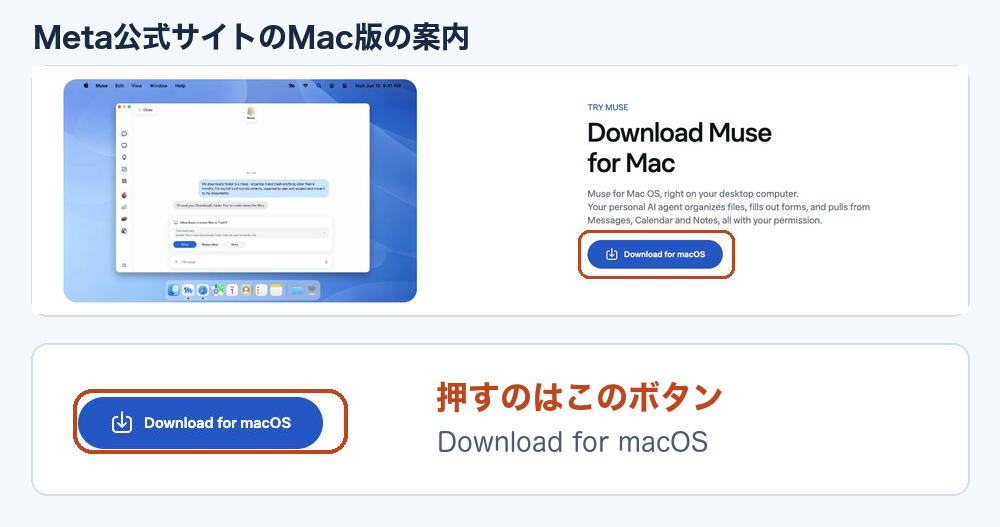
公式ページで「Download Muse for Mac」を探し、その下の青い「Download for macOS」をクリックします。同じページにスマホ版の案内もあるので、見出しに「for Mac」がある方を選びます。
Metaの日本向け提供開始のお知らせには、Web版とiOS・Android版が載っています。このMacで使った配布元は、上のMac向け公式ページです。 Metaの日本向け発表
2.「ダウンロード」でMuseのDMGを開く
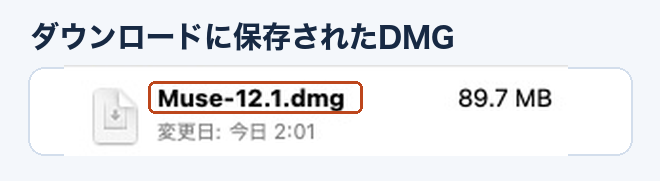
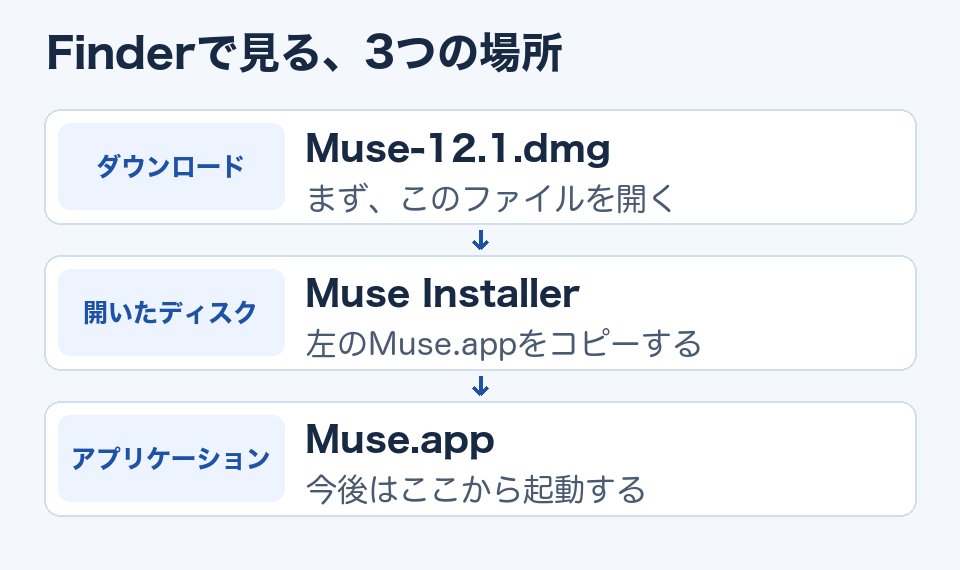
Finderのサイドバーで 「ダウンロード」 を開き、名前が Muse- で始まり、末尾が .dmg のファイルを探します。今回ダウンロードされたのは Muse-12.1.dmg です。バージョンが更新されると数字も変わります。
DMGをダブルクリックします。「Muse Installer」 という小さなFinderウインドウが開けば、次の操作に進めます。DMGは、開いて中身を取り出すためのディスクイメージです。 Appleサポート「Macでアプリをインストールする」
3.Muse.appを「アプリケーション」にコピーする
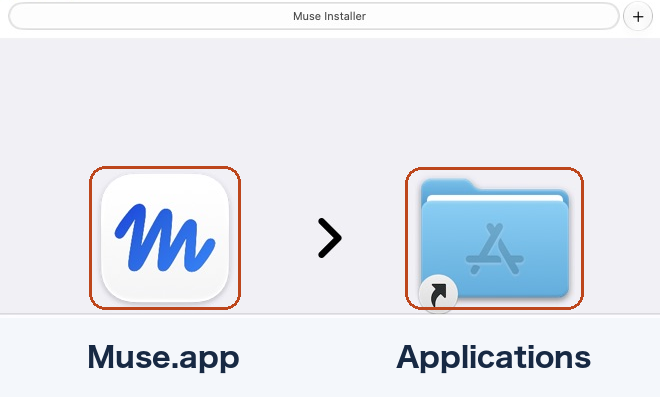
冒頭の画面で左の 「Muse.app」 を右の 「Applications」 へドラッグします。「Applications」は日本語のFinderで「アプリケーション」と表示される場所です。
このMacでは、キーボードのコピー・貼り付けで進めました。Finderの「Muse Installer」でMuseのアイコンを1回クリックし、⌘C → ⇧⌘A → ⌘V の順に押します。真ん中の ⇧⌘A が、コピー先の「アプリケーション」を開く操作です。
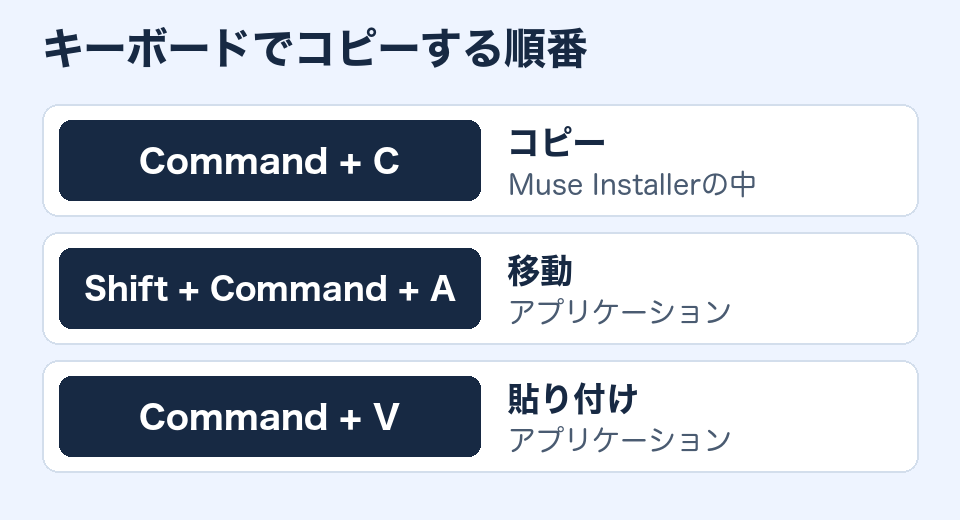
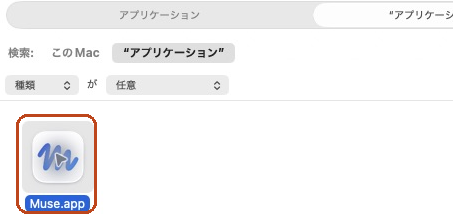
コピーが終わったら、「アプリケーション」内に 「Muse.app」 があるか確かめます。見つからなければ、Finderの検索欄に Muse.app と入力し、検索範囲を 「アプリケーション」 に絞ります。
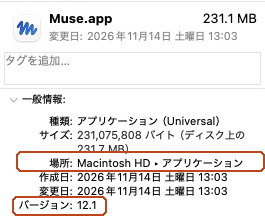
場所を確かめるには、Museを選んで ⌘I を押します。今回の「情報を見る」では、場所が 「アプリケーション」、バージョンが 「12.1」 でした。
4.Museを起動して「ようこそ」を確認する
「アプリケーション」フォルダのMuseをダブルクリックします。初回にインターネットから取得したアプリを開くか確認された場合は、公式ページから取得したMuseであることを確かめて「開く」を選びます。
別の警告が出たとき
「開発元を確認できない」などの警告が出た場合は、その表示に対応するAppleの案内を確認してください。 Appleサポート「Macでアプリを安全に開く」
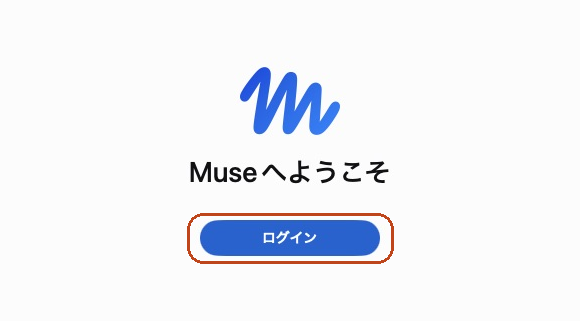
「Museへようこそ」まで表示されたら、アプリのインストールは完了です。 Finderのサイドバーに「Muse Installer」が残っている場合は、名前の横の取り出しボタンで閉じられます。
ログインの前に知っておきたいこと
今回の実機検証は、アプリを起動してログイン画面が出るところまでです。チャットの応答や、メール、カレンダー、Mac内のファイルを使う操作は未検証です。
Metaによると、Museはクラウド上の専用環境で動作し、連携するアプリとアクセス範囲は利用者が選びます。ログイン後に会話から試すなら「架空のブログ記事の見出しを3つ考えて」のように、メールや書類を渡さずに書ける依頼から始められます。 MetaのMuseの仕組みとプライバシーの説明
見つからないときに戻る場所
- DMGが見つからないときは?
-
Chromeのダウンロード履歴を開き、保存が完了しているかと保存場所を確認します。
- Muse Installerは開いたのに、アプリケーションにMuseがないときは?
-
手順3に戻り、Museのアイコンを「アプリケーション」にコピーします。
- 公式ページにMac版のボタンが出ないときは?
-
公式ページの最新の案内を確認します。Macにインストールする前にブラウザーで試す場合は、Muse Web版も使えます。
あわせて読みたい
Codexで最初のチャットを開く手順と、Obsidianで最初の保管庫を作る手順もまとめています。










コメント