WordPress標準のサイトマップを開くと、ページ一覧ではなく404が表示されることがあります。ナマズノートでも、https://namazunote.com/wp-sitemap.xmlを点検したときに同じ状態になっていました。
原因はサーバー障害でもパーマリンクでもなく、SWELL設定の「コアのサイトマップ機能を停止する」にチェックが入っていたことでした。チェックを外した後は親サイトマップと子サイトマップがHTTP 200で開き、2026年7月13日にSearch Consoleでも送信成功と18ページの検出を確認しています。
SWELLを使っていて/wp-sitemap.xmlだけが404になる場合は、プラグインを追加する前に「SWELL設定 → 機能停止」を確認します。ただし、別のサイトマップ生成プラグインを利用している場合は、重複を避けるために現在の構成を先に確認してください。
404に気づいたときの状態
サイトマップの状態を点検するため、ブラウザでhttps://namazunote.com/wp-sitemap.xmlを直接開きました。表示されたのはXMLの一覧ではなく404ページでした。
当時の404画面は保存していません。後から同じエラーを再現するために設定を戻すと、検索エンジン向けの入口を再び止めることになるため、再現画像は作っていません。
一方、復旧後の確認記録は残っています。
| 確認日 | 確認したこと | 結果 |
|---|---|---|
| 2026年7月12日 | /wp-sitemap.xmlと投稿・固定ページの子サイトマップ | HTTP 200 |
| 2026年7月13日 | Search Consoleへwp-sitemap.xmlを送信 | 成功、当時18ページ検出、動画0 |
| 2026年8月24日 | SWELL初期設定の見直し | 停止項目と復旧手順を再確認 |
| 2026年8月28日 | Search Consoleの現在値を再確認 | 最終読み込み8月25日、成功、34ページ検出 |
原因はSWELLの「機能停止」にあった
WordPress 5.5以降には、標準でXMLサイトマップを生成する機能があります。SWELL公式では、別のサイトマッププラグインとの重複を避けるため、SWELLの初期状態ではWordPress標準サイトマップを停止していると案内しています。
ナマズノートでは別のサイトマップ生成プラグインを使わず、WordPress標準のwp-sitemap.xmlをSearch Consoleへ送る方針でした。しかし、SWELL側の停止設定が有効なままだったため、公開URLが404になっていました。
SEO SIMPLE PACKにはXMLサイトマップを作る機能がありません。ナマズノートでこのプラグインを使っていても、WordPress標準のサイトマップを使うにはSWELL側の停止設定を解除する必要がありました。
SWELL公式:推奨プラグインと非推奨・不要・注意すべきプラグイン
サイトマップ生成プラグインを利用中なら、WordPress標準サイトマップを同時に有効化する前に、そのプラグインが出力しているURLを確認します。サイトマップは「多いほどよい」ものではありません。
実際に戻した設定
ナマズノートでは次の順番で修正しました。
- WordPress管理画面で「SWELL設定」を開く
- 「機能停止」タブを開く
- 「WordPressの機能」にある「コアのサイトマップ機能を停止する」を確認する
- チェックを外す
- 画面下の「変更を保存」を押す
- 管理画面ではなく、公開URLの
/wp-sitemap.xmlを直接開く
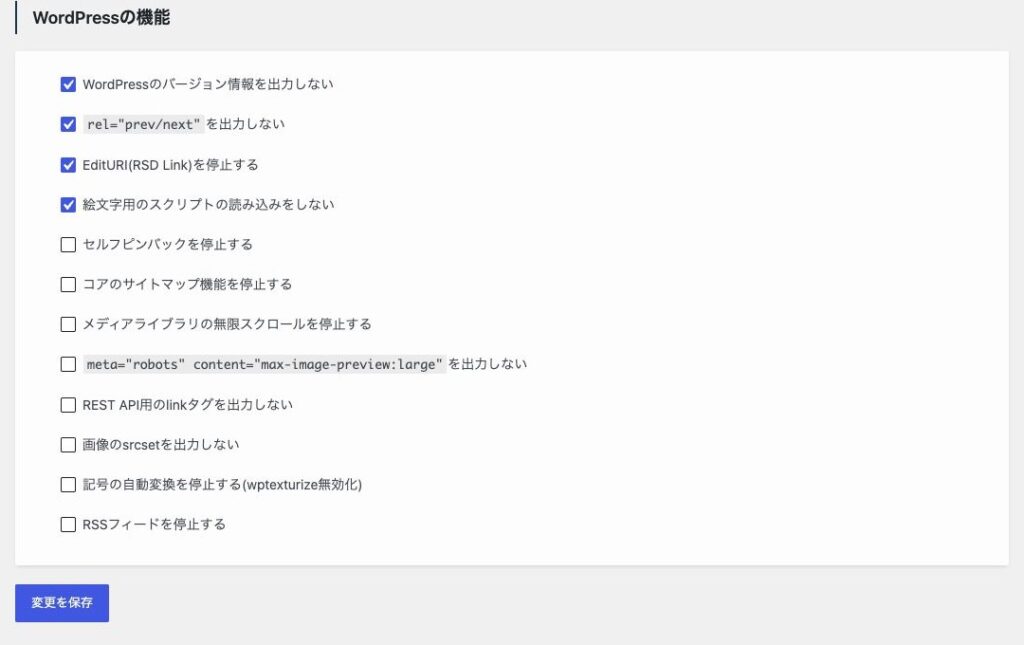
保存ボタンを押しただけでは完了にしません。ブラウザのアドレス欄へサイトマップURLを直接入力し、XMLが表示されることまで確認します。
修正後は親と子のサイトマップを確認した
WordPress標準サイトマップの先頭には、現在有効な子サイトマップへのリンクが並びます。親だけが開いても、親に掲載された子サイトマップが404なら十分ではありません。
ナマズノートでは、次の3つの公開URLと親サイトマップの掲載内容を確認しました。
- 親サイトマップ:
/wp-sitemap.xml - 投稿サイトマップ:
/wp-sitemap-posts-post-1.xml - 固定ページサイトマップ:
/wp-sitemap-posts-page-1.xml - 親サイトマップの掲載内容:投稿・固定ページの2件のみ
2026年8月28日の再確認では、親・投稿・固定ページの3URLがHTTP 200でした。親サイトマップに掲載されている子サイトマップは投稿と固定ページだけで、カテゴリ用URLは掲載されていませんでした。URLを開いたときに装飾されたページが表示される必要はなく、XMLとしてURL一覧を読み込めれば正常です。
Search Consoleは再送信して「成功」まで見る
サイトマップがブラウザで開いた後、Search Consoleの「サイトマップ」からwp-sitemap.xmlを送信しました。2026年7月13日の初回記録では「成功しました」と表示され、当時18ページが検出されています。2026年8月28日に再確認すると、最終読み込みは8月25日、ステータスは成功、検出ページ数は34でした。
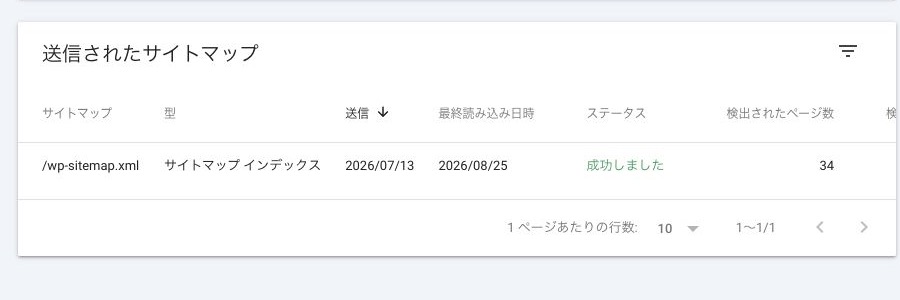
サイトマップを直した直後に、すべてのページが検索結果へ出るわけではありません。送信成功は「Googleがサイトマップを読み取れた」という確認であり、各URLのインデックスや順位を保証するものではありません。
失敗したのは、管理画面だけ見て終わらせたこと
SWELLの「機能停止」には、絵文字、Embed、REST APIなど複数の項目があります。表示を軽くしたい気持ちで項目名だけを見てチェックすると、その機能を使っていることに気づかないまま止めてしまいます。
今回の失敗から、検索や公開に関わる設定は次の3段階で確認するようにしました。
- 変更前の値を記録する
- 一度に1項目だけ変更する
- 変更後に実際の公開URLを開く
この順番なら、問題が出たときに元へ戻す場所が分かります。SWELL購入後に優先する設定と、最初は触らなくてもよい項目は別の記事でまとめています。
AdSense審査との関係は断定できない
ナマズノートはAdSense審査に複数回不合格となっています。しかし、wp-sitemap.xmlの404が不合格理由だったと確認できる通知はありません。
サイトマップは検索エンジンへURLを伝えるために整えておくべき項目ですが、「直せばAdSenseに合格する」とは言えません。審査対策とサイトマップ復旧は分けて考えます。
まとめ|停止設定を戻したら公開URLまで確認する
今回の原因は、SWELL設定の「コアのサイトマップ機能を停止する」が有効だったことです。
- 別のサイトマッププラグインを使っていないか確認する
- 「SWELL設定 → 機能停止」で該当チェックを外す
- 親と子のサイトマップを直接開く
- Search Consoleで送信結果を確認する
- インデックスやAdSenseへの効果は断定しない
設定を戻した後に/wp-sitemap.xmlが開けば、次はSearch Consoleの成功表示と子サイトマップを確認します。SWELLの購入判断では、使いやすさだけでなく設定項目の多さも含めた約1年の使用記録を確認してください。




コメント