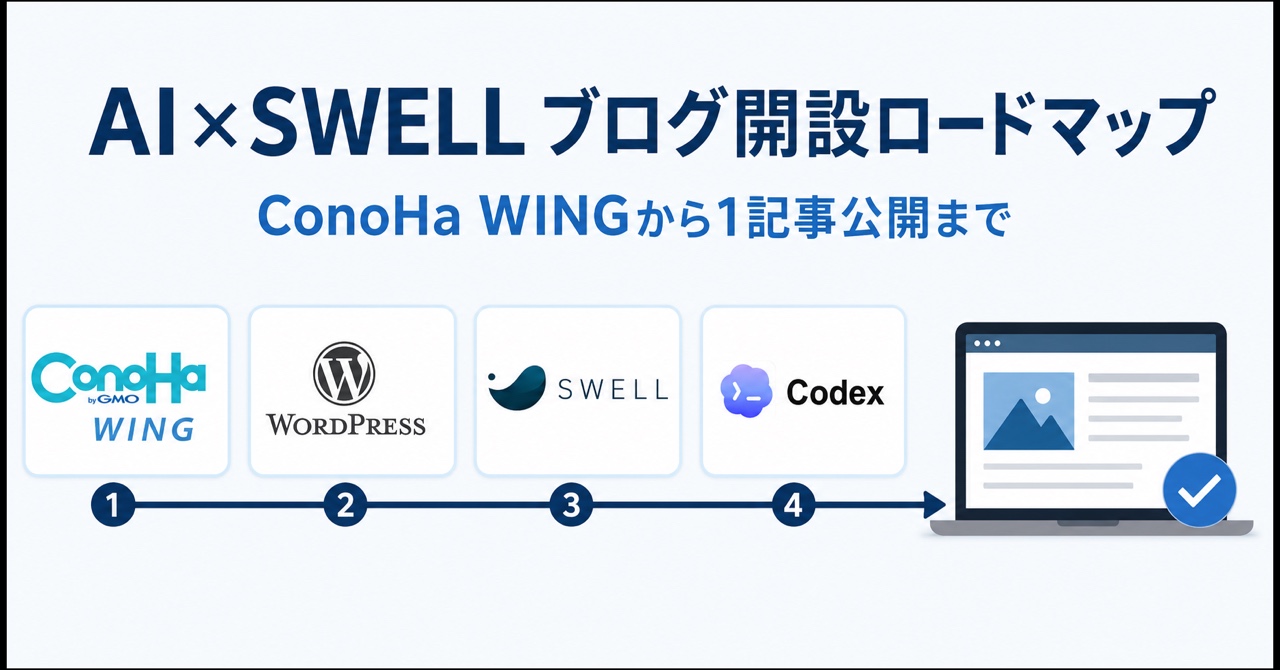
ブログを始めようとすると、サーバー、ドメイン、WordPress、テーマ、AI、Search Consoleなど、最初から知らない言葉がいくつも出てきます。私も一つずつ調べるうちに、設定を増やすことが目的になり、肝心の1記事目がなかなか完成しない時期がありました。
現在のナマズノートは、ConoHa WING上のWordPressにSWELLを入れて運営しています。記事作りではCodexやChatGPTなどのAIを使いますが、料金・仕様・体験談・公開判断は自分で確認します。AIの文章をそのまま貼るのではなく、SWELLで読みやすく整え、PCとスマートフォンを見てから公開する流れです。
この記事では、準備から1記事公開後のSearch Console確認、収益化の土台作りまでを一つの順番にまとめます。すべてを初日に完璧に設定するためではなく、迷ったときに「次はどこまで進めればよいか」を確認するロードマップとして使ってください。
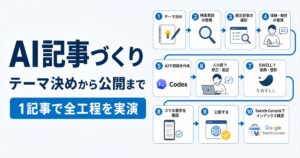
先に結論|準備+8ステップ
- 必要なものをそろえる|パソコン、メールアドレス、支払い手段、サイト名候補を準備する
- ConoHa WINGを契約する|契約期間とプランを確認し、WordPressかんたんセットアップを使う
- WordPressを開設する|管理画面へ入り、URL・サイト名・パーマリンクなどを確認する
- SWELLを導入する|親テーマをインストールし、必要に応じて子テーマを有効化する
- AIで記事構成を作る|読者、検索意図、実体験、出典を渡して見出しを整理する
- SWELLで本文を整える|見出し、リスト、要点ボックス、画像、関連記事を必要な場所だけに置く
- 公開前に確認する|原稿、WordPress設定、PC・スマホ表示、公開URLを順番に点検する
- Search Consoleで確認する|公開URLを検査し、必要ならインデックス登録をリクエストする
- 収益化の準備をする|基本ページと広告表記を整え、実体験レビューへ内部リンクする
最初の目標は、テーマの全設定を覚えることではありません。自分で確かめた内容を1記事にまとめ、公開URLをスマートフォンで最後まで読める状態にすることです。
ブログを始める前に必要なもの
最初に用意するものは多くありません。初記事を公開するための必須項目と、運営を続けるときに役立つ道具を分けると迷いにくくなります。
最低限そろえるもの
- パソコンと普段使っているブラウザ
- 連絡を受け取れるメールアドレス
- サーバー料金を支払う手段
- サイト名と独自ドメインの候補
- WordPressへログインするユーザー名と強いパスワード
AIは必須ではありません。構成案や確認項目を早く整理する補助として使います。GitHub、Python、画像編集ソフトも、1記事目を公開するだけなら後から追加できます。
ナマズノートでは、WordPressを公開場所、SWELLを見た目と導線、CodexやChatGPTを構成・整理・確認、GitHubを原稿と作業履歴の保管に使い分けています。
AIへ渡さない情報を先に決める
管理画面をAIと一緒に確認するときは、入力してよい情報の境界も決めておきます。
- WordPress・サーバー・ASPのパスワード
- APIキー、Cookie、バックアップ内の秘密情報
- クレジットカード情報や本人確認情報
- 問い合わせに含まれる氏名・メールアドレス
- ASP管理画面の非公開単価や個別成果
スクリーンショットを使う場合も、管理バー、メールアドレス、アカウント名、通知、注文番号などが写っていないか確認してから共有します。
STEP 1|ConoHa WINGを契約する
ConoHa WINGは、WordPressを置くサーバーと独自ドメインを用意する土台です。2026年8月24日に確認した公式案内では、WINGパックの「WordPressかんたんセットアップ」を使うと、サーバー申込み、独自ドメイン取得・設定、WordPressインストール、テーマ追加、SSL設定などを一連の流れで進められます。
契約前に決めておくこと
- 契約期間と支払総額
- 利用するプラン
- 取得したい独自ドメイン
- WordPressのサイト名
- ConoHaアカウントとWordPress管理者で別々に使う認証情報
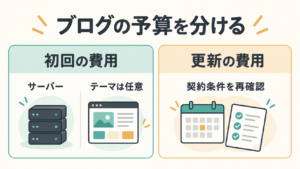
料金やキャンペーンは変わるため、この記事には固定しません。申込み画面に表示される合計額、更新後の料金、途中解約・返金条件を、決済前に公式ページで確認してください。独自ドメインは後から簡単に変えられないため、綴りも声に出して読み直します。
ナマズノートではConoHa WINGを実際に使い、WAF、キャッシュ、日次バックアップの状態も管理画面で確認しています。2026年7月18日の点検では、Web・Mail・DBに復元可能なバックアップが並んでいました。ただし、その日に復元操作までは試していないため、「バックアップがある」と「復元できた」は分けて記録しています。
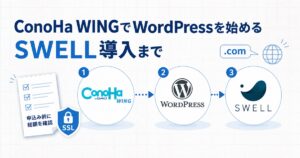
申込み画面からWordPressへのログイン、SWELL導入までを実際に進めた手順記事を公開しました。契約前は比較と年間費用、申込み時は開設手順、利用後は実体験レビューの順に確認できます。
STEP 2|WordPressを開設する
ConoHa WING、WordPress、SWELL、AIは役割が違います。
| 役割 | 使うもの | 初記事までに行うこと |
|---|---|---|
| サイトを置く土台 | ConoHa WING | サーバー・ドメイン・SSLを準備する |
| 記事を管理して公開する | WordPress | 管理画面へ入り、投稿を作れる状態にする |
| 見た目と編集機能を整える | SWELL | テーマを導入し、記事を読みやすくする |
| 構成・整理・確認を補助する | AI | 読者の疑問と見出し案を整理する |
セットアップ完了後は、サイトURLとWordPress管理画面URLの両方を開きます。ConoHaアカウントとWordPressのユーザー名・パスワードは別物です。ここを混同すると、ログイン画面で何度もやり直すことになります。
初記事を書く前に確認する設定
- サイトがHTTPSで開く
- サイト名とキャッチフレーズが仮の文字列のままではない
- 「設定 → パーマリンク」で今後使う形式を決める
- 投稿用カテゴリーを必要最小限で作る
- 管理者メールアドレスが受信できる
- バックアップの保存場所と期間を確認する
- 運営者情報、お問い合わせ、プライバシーポリシー・免責事項を準備する
パーマリンクは記事公開後に変えるとURLが変わり、既存リンクや検索評価へ影響します。最初の記事を公開する前に決め、公開済みURLは安易に変更しません。
WordPressのブロックエディターでは、見出し、段落、画像、リストなどをブロック単位で追加できます。最初はコードエディターへ切り替えず、右側の投稿設定と各ブロックの設定を見ながら進めます。
STEP 3|SWELLを導入する
SWELLはWordPressのテーマです。2026年8月24日に確認した公式手順では「外観 → テーマ → 新規追加 → テーマのアップロード」からZIPファイルをインストールし、有効化します。子テーマも同じ手順で追加できますが、子テーマが必要かは今後どこまでカスタマイズするかで判断します。
ナマズノートではSWELL CHILDを有効化しています。最初からすべての設定を触るのではなく、次の項目だけを確認して1記事目へ進みました。
- 本文と見出しが読める文字サイズか
- アイキャッチ画像が記事上部と一覧で切れないか
- 目次が必要な見出し数で表示されるか
- 色や枠の役割が記事内で揃っているか
- スマートフォンでボタンや表がはみ出さないか
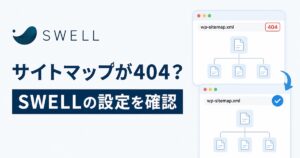
約1年使う間には、SWELL側の「コアのサイトマップ機能を停止する」が有効になり、WordPress標準のサイトマップが404になっていた失敗もありました。テーマを入れれば全部安全になるわけではなく、設定変更後は公開URLを確かめる必要があります。
STEP 4|AIで記事構成を作る
AIへ「ブログ記事を書いて」とだけ頼むと、誰向けか分からない一般論や、確認していない体験談が混ざりやすくなります。ナマズノートでは、本文より先に次の情報を渡します。
AIへ渡す7項目
- 読んでほしい人
- 読者が検索する理由
- 記事を読み終えたときのゴール
- 自分が実際に試したこと
- 失敗したことと直した方法
- 公式情報で確認する必要がある項目
- つなぎたい既存記事
AIには、疑問の洗い出し、見出し候補、重複の発見、長い作業ログの整理を任せます。料金・仕様・規約、体験したかどうか、画像の利用条件、広告表記、最終公開は人が判断します。
以前は、AIが作った比較文に古いモデル名や出典不明の数字が残り、文章として自然でも公開できないことがありました。今は「確認済み」「公式確認が必要」「自分では試していない」を構成段階から分けています。

STEP 5|WordPressへ入れてSWELLで装飾する
構成が決まったら、WordPressの投稿を新規追加し、タイトル、見出し、本文をブロックで入れます。最初から派手に装飾するのではなく、文章の役割が変わる場所だけを目立たせます。
| 文章の役割 | 使うブロックの例 |
|---|---|
| 先に伝えたい結論 | ポイント枠または短いリスト |
| 操作の順番 | SWELLステップ |
| 間違えると困る項目 | 注意枠 |
| 補足情報 | キャプションボックス |
| 次に読む記事 | SWELL関連記事カード |
| 最後に残る疑問 | FAQ |
一つの段落へ太字、マーカー、背景色、赤文字を重ねると、どこが重要なのか分かりにくくなります。1つのH2内で強い装飾は1つを目安にし、通常の段落との間に余白を残します。
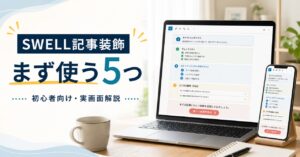
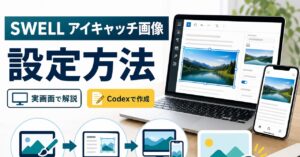
アイキャッチは一覧やSNSで最初に見える画像です。サービスやアプリに公式ロゴがある場合は利用条件を確認し、内容が分かる範囲で積極的に使います。AIで画像を作る場合は、背景だけ生成して後から日本語を重ねるのではなく、文字を含む完成画像として生成し、誤字があれば画像自体を作り直します。
本文の内部リンクは、リンク先のタイトルを確認できるSWELL関連記事カードへ揃えています。カードを置いた後は、公開済み記事へ正しく移動するかもプレビューで押します。
STEP 6|公開前に4段階で確認する
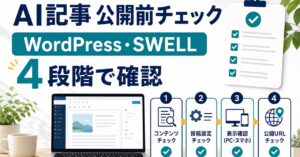
AIで本文が早くできても、WordPressへ入れてから確認する項目は減りません。私は公開前チェックを4段階に分けています。
1. 原稿
- 料金、仕様、日付は公式情報と一致するか
- 一般論と自分の体験を混ぜていないか
- 試していない操作を「できた」と書いていないか
- 強い断定や収益保証が残っていないか
2. WordPress設定
- タイトルと英字スラッグ
- カテゴリーとタグ
- meta description
- アイキャッチと代替テキスト
- 広告・PR表記
3. SWELLとプレビュー
- 「無効なブロック」や修復候補がないか
- PC幅と390px前後のスマートフォン幅で読めるか
- 表、画像、ボタンが横へはみ出さないか
- 画像の縦横比とキャプションが合っているか
4. 公開URL
- H1が意図した記事タイトルか
- canonicalが公開URLを指しているか
- noindexが誤って付いていないか
- OGP画像、内部リンク、外部リンクが正しく開くか
実際に、編集画面では普通に見えた画像へ「外部メディア」の警告が出たことがあります。メディアライブラリへ入れ直してから公開したため、表示だけでなくエディターの警告も見るようになりました。
STEP 7|公開してSearch Consoleへ送信する
公開ボタンを押したら、まず自分の公開URLを開きます。ログアウト状態でも本文と画像が表示され、関連記事や外部リンクが正しく開くことを確認してからSearch Consoleへ進みます。
URL検査の基本順序
- Search Consoleで対象サイトのプロパティを選ぶ
- 画面上部へ公開URLを最後まで入力する
- 登録済みの状態と「公開URLをテスト」の結果を分けて見る
- インデックス登録可能なら、必要に応じて登録をリクエストする
- 後日もう一度URL検査を行い、登録状態を確認する
2026年8月23日に新しい記事を検査したときは、保存済みの状態では「URLがGoogleに登録されていません」と表示されました。一方、公開URLのライブテストは「URLはGoogleに登録できます」で、インデックス登録可能、パンくずリスト1件も有効でした。その後リクエストを送り、優先クロールキューへの追加を確認しています。
インデックス登録リクエストは、検索結果への掲載、順位、アクセス、収益を保証する操作ではありません。Google公式も、リクエスト後に必ずインデックスへ表示されるわけではないと案内しています。
記事が多い場合は1件ずつ送るだけでなく、WordPressのサイトマップが正常に開き、Search Consoleへ送信されているかも確認します。
STEP 8|収益化の準備をする
1記事を公開した直後に広告を増やすより、誰が運営し、どの情報を根拠に書き、広告をどう扱うかを先に明確にします。
- 運営者情報
- お問い合わせ
- プライバシーポリシー・免責事項
- 広告・PR表記
- 体験したことと未確認情報の区別
- Search Consoleとアクセス解析の計測
- 情報記事から実体験レビューへ進む内部リンク

2026年8月のナマズノートは、収益案件をConoHa WINGとSWELLの2つへ絞っています。この記事から広告へ直接飛ばすのではなく、まず比較や実体験レビューを読み、良かった点だけでなく注意点・向いていない人も確認してから判断できる導線にします。
収益記事への導線も、次の順番にそろえます。
- このロードマップで全体の順番を知る
- ConoHa WINGの比較記事またはSWELLの約1年レビューで、自分に合うか判断する
- ConoHa WINGの実体験レビューで料金・注意点を確認する
- 納得できた場合だけ、各レビュー記事内の申込み・購入CTAへ進む
月3万円は達成済みの金額ではなく、これから目指す目標です。収益計算にはASP管理画面の実際の確定報酬を使い、未確定成果や推定単価を実績のように公開しません。
1記事を公開した後に行うこと
公開は終点ではありません。数日から数週間後にSearch Consoleとアクセス解析を見て、表示回数、クリック、読まれた記事、離脱しやすい場所を確認します。反応が少ない場合も、すぐに記事を消したりURLを変えたりせず、タイトル、導入、不足している説明、内部リンクを一つずつ見直します。
- 公開URLと画像が今も正常に開くか
- Search Consoleで登録状態と検索語句を確認する
- 古くなった料金・仕様・画面を更新する
- 初心者が次に読む記事への導線を追加する
- 実際に試した結果や失敗を追記する
- 収益は確定した金額だけを記録する
最初の記事が完璧でなくても、公開後に直した履歴そのものが、個人ブログの独自性になります。ナマズノートでも、トップページの左ずれ、SWELLのサイトマップ停止、画像警告など、公開画面を見て初めて分かった失敗を記事へ戻してきました。
よくある質問
- AIだけでブログを始められますか?
-
AIは構成、整理、確認を速くできますが、サーバー契約、本人確認、料金・規約の確認、WordPressの公開操作、実体験の判断までは代わりにできません。AIは作業補助として使い、秘密情報を渡さず、最終判断は自分で行います。
- SWELLは1記事目から必要ですか?
-
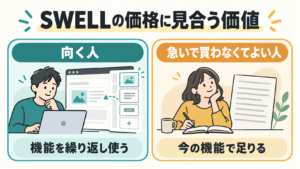
WordPress標準テーマでも記事は公開できます。SWELLの編集機能やデザインを使いたい場合は、記事数が増える前に導入すると見た目を揃えやすくなります。価格、必要環境、ライセンスは購入前に公式情報と実体験レビューを確認してください。
- Search Consoleへ送信すれば検索結果に出ますか?
-
送信はクロールを依頼する手段で、掲載や順位を保証しません。まず公開URLが200で開き、noindexやリンク切れがなく、読者の疑問に答える内容になっているかを確認します。
- 1記事目からアフィリエイトリンクを置いてよいですか?
-
置くこと自体より、広告だと分かる表示、実体験、注意点、リンク属性、プライバシーポリシーなどを整えることが重要です。ナマズノートでは情報記事から実体験レビューへ案内し、購入判断が終わった読者だけが記事内のCTAへ進める構成にしています。
まとめ|最初は「1記事を安全に公開する」ことへ絞る
AIとSWELLを使ったブログ開設は、道具を増やすほど早くなるわけではありません。次の順番を崩さず、一つずつ公開できる状態へ進める方が迷いにくくなりました。
- ConoHa WINGでサーバー・ドメイン・WordPressを準備する
- WordPressの公開前設定を確認する
- SWELLを導入し、最小限の表示を整える
- AIで読者・検索意図・体験談を含む構成を作る
- SWELLブロックで読みやすくする
- 原稿、設定、PC・スマホ、公開URLを確認する
- 公開後にSearch ConsoleでURLを検査する
- 基本ページと実体験レビューへの収益導線を整える
次に読む記事は、現在の準備状況で分けると迷いにくくなります。
まだブログを開設していない方
WordPressは開設済みで、SWELLを検討している方
Search Consoleの操作は、公開URLが200で開き、noindexやリンク切れがないことを確認してから行います。専用記事を公開するまでは、本記事のSTEP 7とGoogle公式のURL検査ツールを基準にしてください。

コメント