
子どもに関わる公認心理師として、案内を作るときに気になるのは、読んだ子がその場でどう動くかです。上の図なら「閉まっている」から順にたどれます。「ただし」で始まる一文だけを読んだら、図書室が開いている日にも、本を持ち帰ってしまうかもしれません。
この二つの作例をMacのCodexで作りました。以下では導入から実行までを画面で追います。先に教材としての仕上がりを見たい方は、掲示前に一文を直した理由へどうぞ。
MacでCodexを初めて開く方は、Codex入門①の「最初のチャット」まで済ませておくと、同じところから試せます。
入れる前に、二つの配布フォルダーを見分ける
スキルは、特定の作業を頼んだときにCodexが読む手順書です。今回の二つには、図をHTMLにする道具や、原文と推敲後の文を照らし合わせる道具も入っています。Macの同じユーザーで使うCodexに追加します。
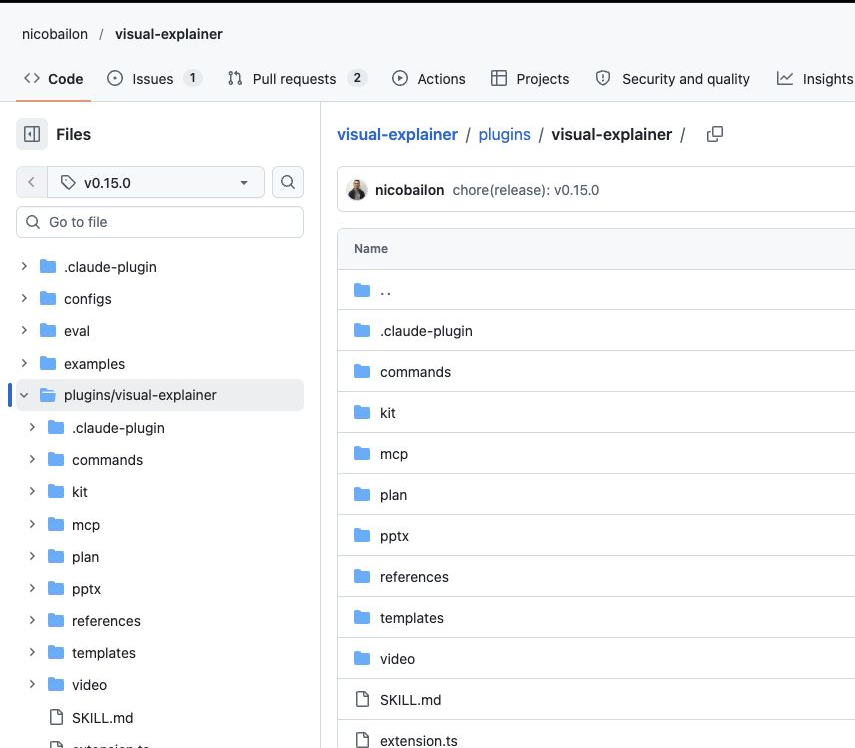
まず、Visual Explainerの配布フォルダーを開きます。上にある作者名は nicobailon、手順書の場所は plugins/visual-explainer です。ここで確認した名前を、このあとターミナルでも使います。
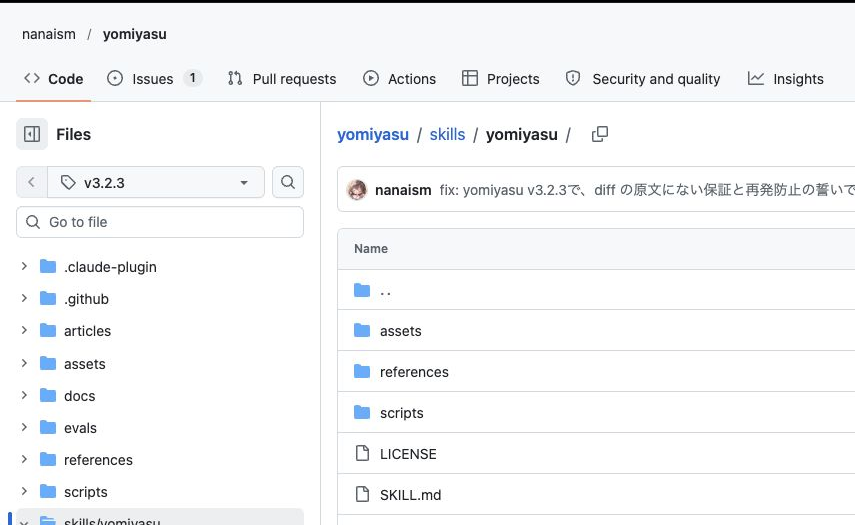
次に、yomiyasuの配布フォルダーを開きます。こちらの作者名は nanaism、手順書の場所は skills/yomiyasu です。両方のフォルダーに SKILL.md があることを確認しました。
Macのターミナルでインストーラーを開く
検証日は2026年11月21日。macOS 27.2.1、Python 3.14.2、Node.js 25.2.1、Codex CLI 0.171.0-alpha.13の環境で試しました。Pythonは導入と文章の検査、Node.jsはVisual Explainerで図をHTMLにするときに使います。
Macで ⌘+スペース を押し、「ターミナル」と入力してReturnキーを押します。次の枠をコピーして貼り付け、最後にReturnキーを押してください。最初の2行でPythonとNode.jsの番号が表示されます。
ターミナルで準備を確認
python3 --version
node --version
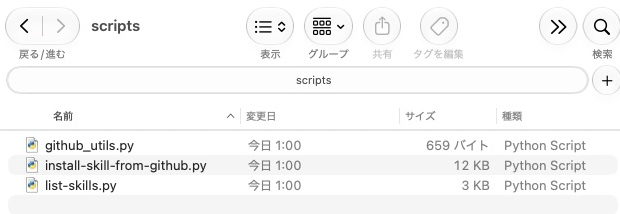
cd ~/.codex/skills/.system/skill-installer/scripts
ls install-skill-from-github.py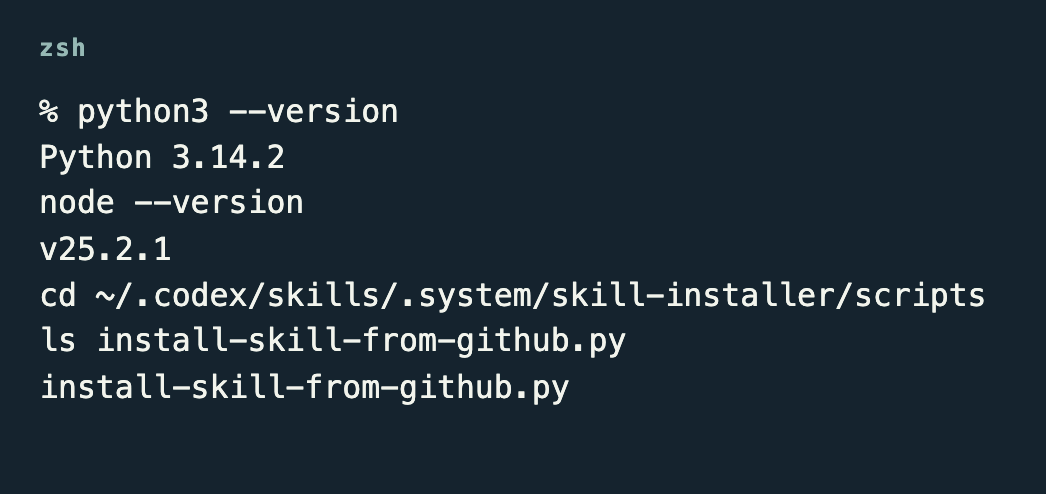
最後の2行で、Codexに付属するインストーラーの場所へ移動し、ファイル名を表示しました。Finderでも、⌘+Shift+G を押して ~/.codex/skills/.system/skill-installer/scripts を貼り付けると同じファイルを確認できます。
Visual Explainerを入れる
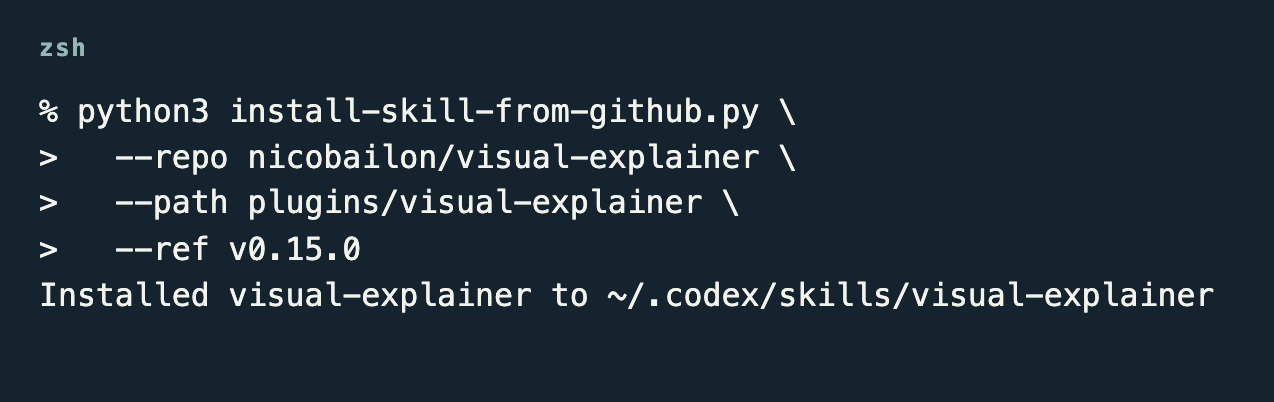
準備に使ったターミナルに、次の4行をまとめて貼り付けます。--repo は配布元、--path はその中でコピーするフォルダー、--ref は版を指定します。記事と同じ結果をたどれるよう、今回は v0.15.0 を選びました。
ターミナルでVisual Explainerを導入
python3 install-skill-from-github.py \
  --repo nicobailon/visual-explainer \
  --path plugins/visual-explainer \
  --ref v0.15.0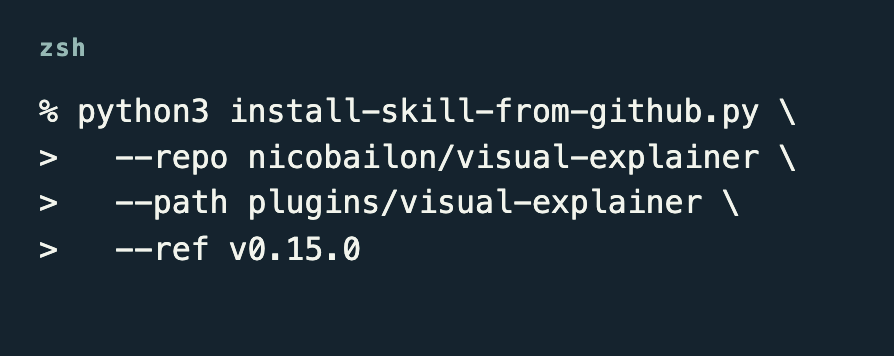
続けてyomiyasuを入れる
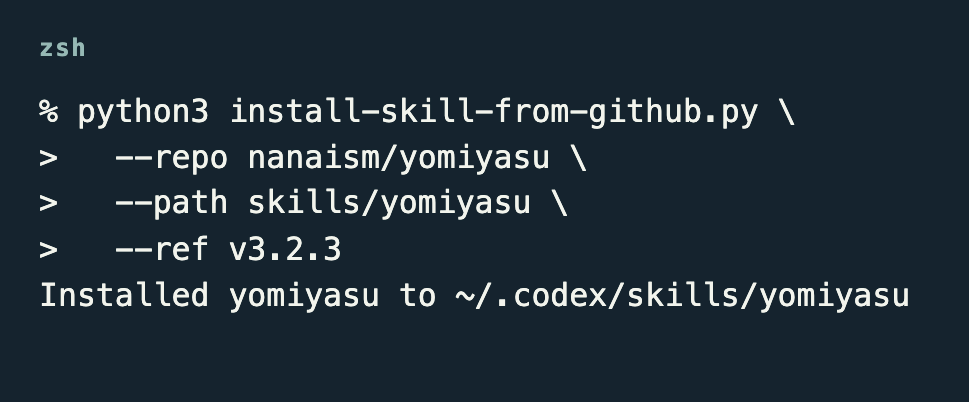
同じターミナルで、今度は次の4行を実行します。フォルダー名は skills/yomiyasu、この記事で試した版は v3.2.3 です。
ターミナルでyomiyasuを導入
python3 install-skill-from-github.py \
  --repo nanaism/yomiyasu \
  --path skills/yomiyasu \
  --ref v3.2.3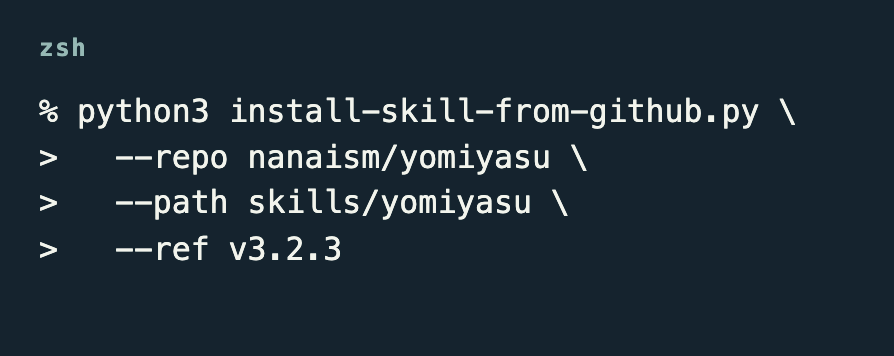
二つのスキルをCodexから呼べるか確かめる
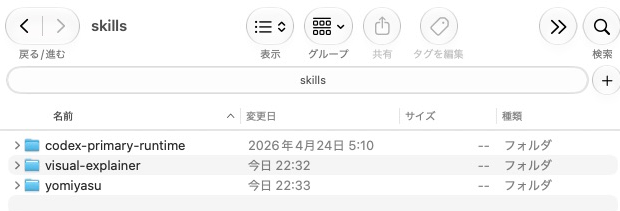
Finderで ⌘+Shift+G を押し、今度は ~/.codex/skills と入力します。開いた場所に visual-explainer と yomiyasu が並べば、両方とも予定した場所に入っています。
中身も確かめたいときは、次の2行を使えます。それぞれの SKILL.md が表示されます。
ターミナルで手順書を確認
cd ~/.codex/skills
ls visual-explainer/SKILL.md yomiyasu/SKILL.md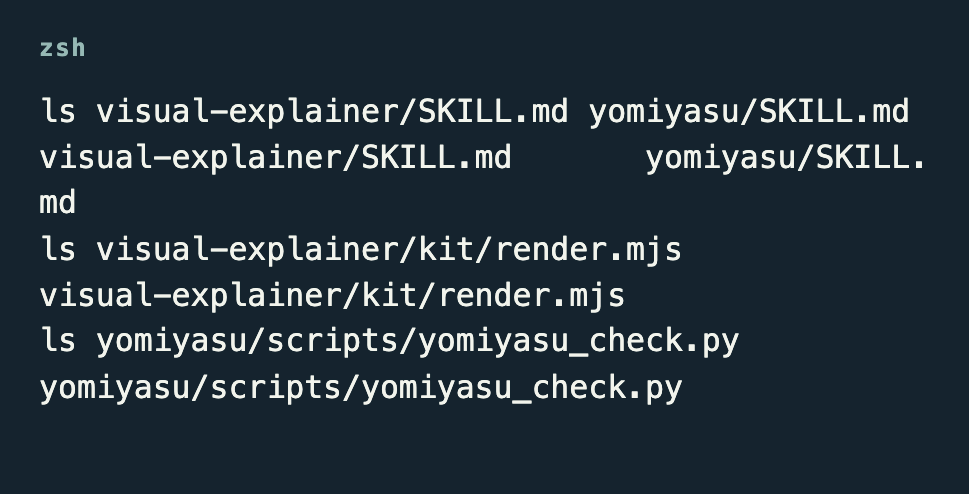
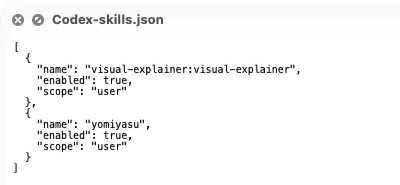
次に、Codexで練習用の作業フォルダーを開き、新しいチャットを始めます。新しく起動したCodexにスキル一覧を問い合わせると、このMacでは両方とも有効でした。ひとつ注意したいのは画面で呼び出す名前です。Visual Explainerは visual-explainer:visual-explainer、yomiyasuは yomiyasu と返ってきました。
同じ図書室の案内で、図解と推敲を試す
練習用に作った案内には、「開室中」「閉室中」「閉室中で付録付き」の3通りがあります。下の二つの依頼文には、この原文も含めました。試したいほうの枠をそのままコピーしてください。
元の案内(133字)
図書室が開いている場合の本の返却については、カウンターの係に渡すようにしてください。図書室が閉まっている場合については、入口の返却箱への投函をお願いします。ただし、付録付きの本については、閉室時には返却箱への投函は行わず、次の開室日にカウンターの係に渡してください。

Visual Explainerには、返却先を選べる図を頼む
$visual-explainer:visual-explainer
この案内を、図書室の利用者が本の返却先を選べる分岐図にしてください。
作業フォルダーに return-guide.html として保存してください。

【元の案内】
図書室が開いている場合の本の返却については、カウンターの係に渡すようにしてください。図書室が閉まっている場合については、入口の返却箱への投函をお願いします。ただし、付録付きの本については、閉室時には返却箱への投函は行わず、次の開室日にカウンターの係に渡してください。
Codexへの依頼例です。作業フォルダーにできた return-guide.html は、Finderで選んでスペースキーを押すとプレビューできます。今回のHTMLは、スキルに同梱された kit/render.mjs で書き出しました。
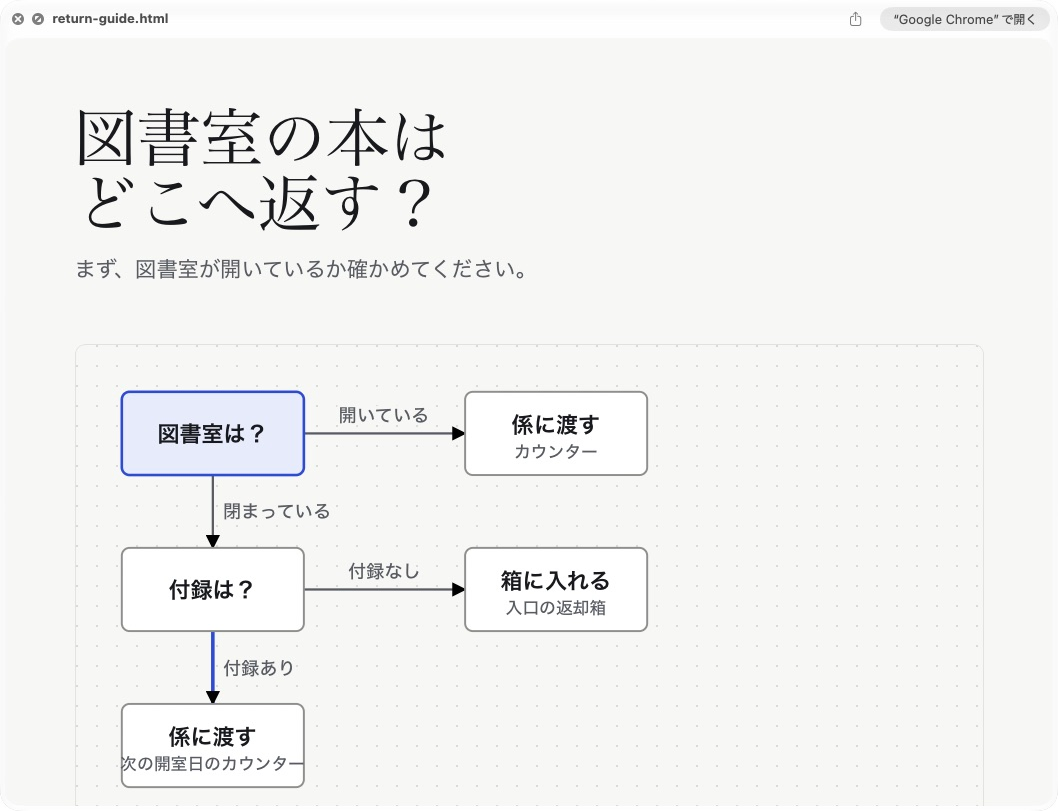
図の左上から「閉まっている」→「付録あり」とたどると、「次の開室日のカウンター」に着きます。「閉まっている」→「付録なし」では「入口の返却箱」に着きました。元の案内を読み直さなくても、この2通りを指で追えます。
yomiyasuには、掲示する文を短くするよう頼む
$yomiyasu
次の案内を、図書室の利用者向けに推敲してください。
開室・閉室と付録の条件、返却場所は残してください。
元の文を残し、推敲後の本文を「返却案内.txt」に保存してください。

【元の案内】
図書室が開いている場合の本の返却については、カウンターの係に渡すようにしてください。図書室が閉まっている場合については、入口の返却箱への投函をお願いします。ただし、付録付きの本については、閉室時には返却箱への投函は行わず、次の開室日にカウンターの係に渡してください。
同じ原文を、今度はyomiyasuの手順で推敲しました。付属の検査ツールに通した文章がこちらです。
推敲後の案内(97字)
図書室が開いているときは、本をカウンターの係に渡してください。閉まっているときは、入口の返却箱に入れてください。ただし、付録付きの本は返却箱に入れず、次の開室日にカウンターの係に渡してください。

本文は133字から97字になりました(句読点を含み、改行を除く)。付属ツールは5件の差分を見直し候補に挙げました。検査済みのファイルと提出するファイルも照合しました。そこまで済んでも、掲示する前に読み直したい一文が残ります。
公認心理師の視点で、掲示前に一文を直す
開室中に、付録付きの本を持ってきた子を思い浮かべてください。図では最初の分岐で「開いている」を選ぶと、そのまま「係に渡す」に着きます。ところが、97字の案内の最後には「ただし、付録付きの本は」とあります。ここだけ拾うと、開室中でも「次の開室日」まで待つように読めます。
| 本を持って来た場面 | 原文での返し方 |
|---|---|
| 開室中・付録あり | 今、カウンターの係に渡す |
| 閉室中・付録なし | 入口の返却箱に入れる |
| 閉室中・付録あり | 次の開室日に、カウンターの係に渡す |
掲示するなら、最後の一文をこう直す
閉まっているときに付録付きの本を返す場合は、次の開室日にカウンターの係に渡してください。
「いつ」の条件を文の先頭に戻しました。図書室が開いていれば、付録付きの本もその場で返せます。
相談室の案内に置き換えるとどうでしょう。 たとえば架空の受付で「担当者が不在の場合は待機してください」と掲示しても、初めて来た子には待つ場所が分かりません。「受付に人がいないときは、入口の横のベンチで待ってください。担当者が迎えに来ます」と書けば、場所と次に起こることが伝わります。掲示する人は、そこに本当にベンチがあり、迎えに行けるかを先に確かめます。
案内を試すなら、「分かった?」と聞くより、「受付に人がいなかったら、どこで待つ?」と尋ね、言葉でも指さしでも答えられるようにします。迷った場所があれば、そこが書き直す手がかりです。今回は実在の相談記録や個人情報を使わず、架空の案内だけを検討しました。
条件と行動を表で対応させる書き方は、W3Cの認知アクセシビリティの資料でも例示されています。W3C「Separate Each Instruction」(英語)
表示が手順と違ったとき
- PythonやNode.jsの確認で「command not found」と出る
-
番号を確認できなかったほうの実行環境を用意してから、バージョンを調べるコマンドをもう一度実行してください。
- 「No such file or directory」「can’t open file」が出る
-
まず、準備の
cdとlsの2行をもう一度実行します。インストーラー名が表示される場所で導入コマンドを実行してください。最初のcd自体が失敗する場合は、Codexのチャットで$skill-installerを指定し、この記事の配布元・フォルダー・版を渡して導入を頼めます。 - 「Destination already exists」と出る
-
同じ名前のフォルダーがすでにあります。まずFinderで中身を確認し、新しいCodexからそのスキルを呼んでみてください。このインストーラーは、既存のフォルダーを見つけると上書きする前に止まります。
- 二つのフォルダーはあるのに、Codexで名前が見つからない
-
開いていた会話から新しいチャットに移り、入力欄に
$とスキル名の先頭を入れます。候補に出てきた表記を選んでください。手元では、Visual Explainerだけ同じ名前がコロンを挟んで2回続きました。
自分の案内で試すときは、まず例外を一つだけ選んでみてください。その条件に当てはまるときと、外れるとき。図と文章の両方で元のルールどおりの行き先を選べるかを確かめるところまでが、この練習です。
配布元と検証した版はこちら。Visual Explainer v0.15.0 / yomiyasu v3.2.3。









コメント