チェックリストで付けた印を、あとでExcelでも見返したい。そんなときは、選んだ1日分だけをCSVで取り出すところから始めると、画面と表を照合しやすくなります。
今回は、日付を切り替えて保存できる道具に、CSV出力を足す練習です。手元のファイルをコピーして用意してください。まだ道具がない場合は、先に日付別保存の練習から始められます。
- CSVに残す項目を決める
- 依頼文をコピーして機能を足す
- 2日分の結果を照合し、元の保存も確かめる
チェックをCSVにすると、何が残る?
ここで使うのは「机を拭く・文具を戻す・照明を消す」の架空の3項目。見た目を丸ごと移すのではなく、日付・項目・済と未を残します。
この記事用の小さなサンプルで、11月17日と18日のCSVを作りました。17日は上の2つを「済」、18日は最後だけを「済」にしています。
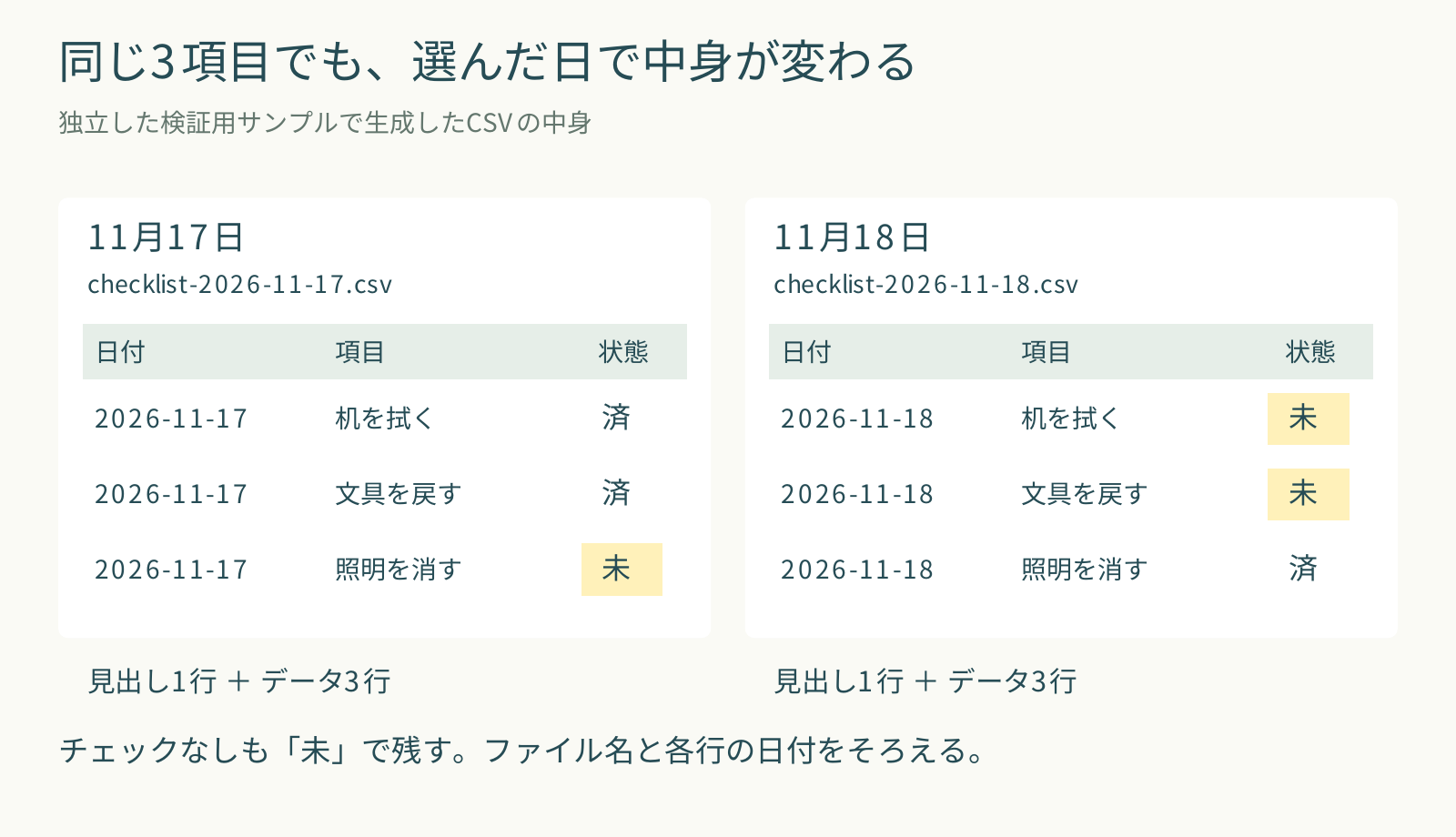
17日のサンプルCSV / 18日のサンプルCSV。架空の3項目だけなので、自分の結果と見比べるために使えます。
サンプルの生成処理では、日付・3列4行・済と未・BOM付きUTF-8を確認しています。元の道具を改修したものではないため、手元の道具での保存やExcel表示は、後半の手順で確かめてください。
「照明を消す」が表から抜けると、まだなのか、項目自体がなかったのか分かりません。「未」も記録の一部として残しましょう。
CSVは、Excelなどで表として開ける文字中心のファイルです。画面の色やボタンは入りませんが、後から内容を見返す控えになります。
頼む前に、3つだけ決めておく
- 画面で選んだ日を書き出す
-
昨日の記録を見ているなら、取り出すのも昨日の分。「今日」に固定しません。
- ファイル名にも、同じ日付を入れる
-
中身を開く前に、何日分の控えか分かるようにします。
- 元のチェックや保存機能は変えない
-
取り出した後も、そのまま使えることを依頼文に入れます。
checklist-2026-11-17.csvボタン名も「保存」だけではなく、「選んだ日のCSVを保存」にします。ブラウザーの中に残す操作と、ファイルを取り出す操作を区別するためです。
この依頼文を、練習用コピーに渡す
元のファイルを残し、練習用コピーで始めます。保存済みのデータまでコピーされるとは限らないので、チェックは改めて付け直してください。
練習用チェックリストに、選んだ1日分をCSVで取り出す機能を追加したいです。
元のファイルは残し、練習用コピーだけを変更してください。
まず変更するファイルと、既存の保存機能への影響を説明してください。

出力する表は「日付」「項目」「状態」の3列です。
項目は「机を拭く」「文具を戻す」「照明を消す」の3つに固定します。
チェックありは「済」、なしは「未」にします。
見出し1行に続けてデータ3行を出し、未チェックの項目も省かないでください。

・画面で選んだ日だけを書き出す。
・ファイル名は checklist-YYYY-MM-DD.csv とし、選択日を使う。
・ボタン名は「選んだ日のCSVを保存」にする。
・日本語をExcelで開きやすいUTF-8のBOM付きで出力する。
・ダウンロードしても、チェックの状態や保存データを変更しない。
・自由入力、ログイン、共有、外部送信、有料サービスは追加しない。
・CSVを読み戻す機能は、今回は作らない。
・スマホでもボタンと日付が見切れないようにする。

架空の2日分で、済・未の組み合わせを変えて確認してください。
画面の選択日、ファイル名、CSVの日付と3行の内容が合うか見てください。
元からあった日付切り替え、保存、全解除と、再読込後の保存状態も確認してください。「BOM付き」は、日本語をExcelで開きやすくするための指定です。ここはそのまま使って構いません。Microsoftの案内でも、UTF-8のCSVを開く方法が説明されています。
できたら、2日分を見比べる
ダウンロードできたら、画面とCSVを照合します。下は検証用の3項目から書き出した2日分です。日付だけでなく、済と未の並びも変わるところを見てください。
checklist-2026-11-17.csv
| 日付 | 項目 | 状態 |
|---|---|---|
| 2026-11-17 | 机を拭く | 済 |
| 2026-11-17 | 文具を戻す | 済 |
| 2026-11-17 | 照明を消す | 未 |
まず、3項目のうち上から2つにチェックを付けて書き出します。CSVをExcelで開き、見出し1行+データ3行になっているか確かめます。列は「日付・項目・状態」、状態は上から「済・済・未」。ファイル名の日付と各行の日付も照合してください。
次は別の日を選び、最後の1項目だけにチェックを付けます。もう一度書き出して「未・未・済」になれば、日付だけでなく中身も切り替わったと分かります。
最初の日へ戻り、元の2つのチェックが残るか確認します。さらにページを再読込して同じ日を選び、チェックが残るかも見てください。出力後も元の保存が使えることまでが、今回のゴールです。
つまずいたときに見るところ
- 日本語が文字化けした
-
文字を手で直して済ませず、Excelの「データ」から「テキスト/CSV」を取り込む方法を試します。文字の形式を選べる画面ではUTF-8を指定してください。メニュー名はExcelの版によって少し違います。
- 「未」の行がない・別の日も同じ内容になる
-
未チェックの項目を省かず3行出す指定と、画面で選んだ日を使う指定を見直します。元のチェックまで消えた場合は練習用コピーの確認を止め、CSV出力が保存データを書き換えていないかCodexに調べてもらってください。
- Excelで直したら、元の道具にも戻る?
-
戻りません。今回は選んだ日の控えを取り出すだけです。CSVを読み戻すには別の仕組みが必要なので、復元まで一度に頼まず、まずは結果を表で見るところまでにします。
- 自由記入欄も、そのまま出していい?
-
自由記入欄を増やすときはCSV出力も見直します。表計算ソフトは先頭の記号によって文字を数式として扱うことがあるためです。今回は固定の3項目だけを使い、他の人の文章をそのまま取り込む機能は加えません。OWASPの解説も参考になります。
結果が違ったときは、「うまくいかない」だけでなく、選んだ日・ファイル名・CSVの中身を一緒に伝えると、直す場所を絞れます。
伝え方の例:11月17日を選びましたが、CSVには18日と入っています。ファイル名は17日です。選択日がCSVに渡る部分を確認し、保存済みデータは変更しないでください。
最初は、1日分の控えが残せれば十分。
担当者名や自由記入欄は、必要になってから。架空の3項目で「選んだ日」「済と未」「元の保存」が合うことを確かめましょう。
まだ道具を作っていない方へ:小さな道具から始める練習ガイド →








コメント