当サイトでObsidianのMarkdown記法をプレーンテキストとして貼り付けたところ、文章の形は移せても、ノートのリンクや画像までは移りませんでした。
当サイトの下書きで6項目を確認した結果を、先にまとめます。
そのまま変換できたもの
- 見出し・太字
- 通常のURLリンク・コード
手直しが必要だったもの
[[ノート名]]のリンク![[画像名]]の画像参照
まずは [[ と 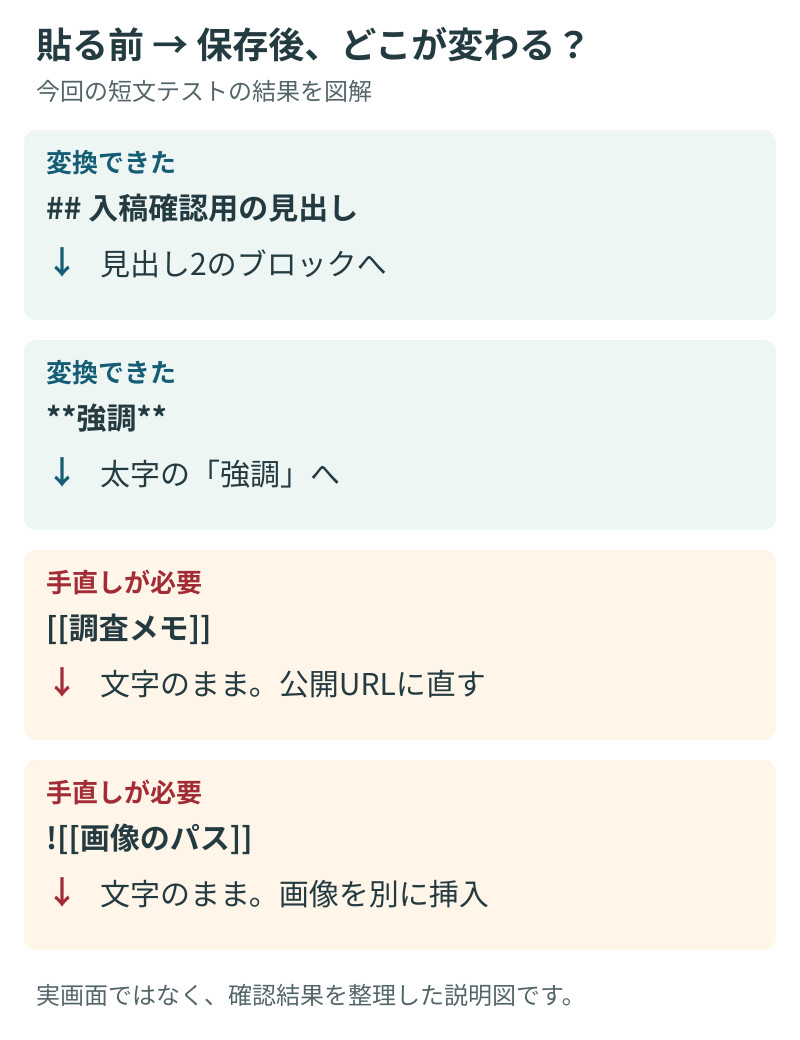
全6項目の結果を表で見る
| 貼り付けたもの | 保存後の結果 |
|---|---|
| 見出し | 見出し2のブロックになった |
| 太字 | 指定した文字が太字になった |
| 通常のURLリンク | 指定URLのリンクになった |
| [[調査メモ]] | 角括弧ごと文字として残った |
| ![[画像のパス]] | 文字として残り、画像にはならなかった |
| バッククォート3つで囲むコード | コードブロックになった |
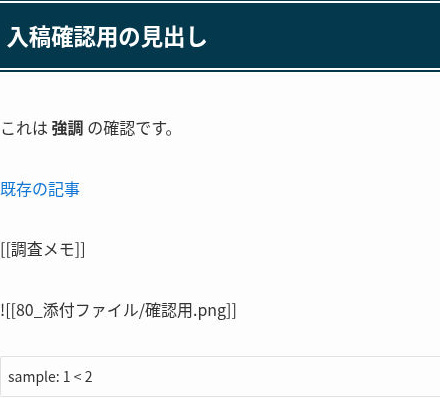
保存して開き直しても、角括弧は文字のままでした。
通常のURLはリンクになりましたが、[[調査メモ]] はリンクにならず、画像参照も画像には変わりませんでした。
画像のファイル自体は移していません。
今回は参照の書き方だけを入力したテストです。画像の自動転送や画質比較は行っていません。
そのまま試せる短いMarkdown
使った原稿はこちらです。公開中の記事ではなく、新しい下書きで試してみてください。
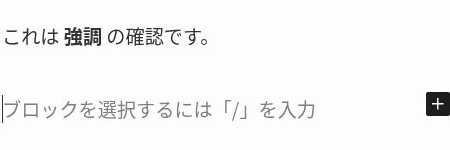
コピー用テキストへ進んで中身をコピーし、ビジュアルエディターの空の段落へ通常貼り付けします。コードブロックやコードエディターには入れません。
画面上部の「下書き保存」を押します。試している段階では、公開ボタンは押しません。
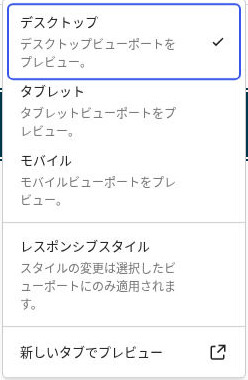
右の表示アイコンを開き、「新しいタブでプレビュー」を選びます。編集画面だけで終えず、リンクや画像がどう表示されるかを確認します。
コピー元やブラウザによっては、書式も一緒にコピーされます。結果が違う場合は、いったんプレーンテキストのエディターに貼り、そこからコピーし直してみてください。
## 入稿確認用の見出し

これは **強調** の確認です。

[既存の記事](https://namazunote.com/obsidian-codex-integration-safe-setup/)

[[調査メモ]]

![[80_添付ファイル/確認用.png]]

```text
sample: 1 < 2
```
この例の画像名はダミーです。貼り付けるだけで画像が表示されるわけではありません。コード内の sample: 1 < 2 は、プレビューでも「<」を含む文字列として表示されました。
ノートへのリンクは、公開先のURLに直す
Obsidianでは [[調査メモ]] のような書き方で、ノート同士をつなげられます。ただ、そのノート名はWeb上のURLではありません。自分の保管庫で開けても、読者が同じメモを開けるとは限りません。
公開済みの記事へ案内するなら、公開URLへ置き換えます。
今回の通常リンクは、次の形です。
[既存の記事](https://namazunote.com/obsidian-codex-integration-safe-setup/)公開していないメモなら、リンクを外して説明文に変えれば大丈夫です。リンクをつなぐためだけに、非公開のメモまで公開する必要はありません。
Obsidianが対応するウィキリンクとMarkdown形式の違いは、公式ヘルプの「Internal links」でも確認できます。
画像は、参照の文字列だけでは移らない
 初心者
初心者画像も一緒に移るの?
 管理人
管理人参照の文字だけでは移りません。使う画像は、WordPress側へ別に入れましょう。
![[80_添付ファイル/確認用.png]] は、ノートから画像を参照するための書き方です。今回はこの文字列だけを貼ったので、WordPress側に画像ファイルはありません。
記事で使う画像は、公開してよいものか確認したうえで、WordPressの画像ブロックから挿入します。貼り付け後に ![[ が残っていたら、画像を入れ忘れていないか見直す目印にしてください。
画像を入れ直す4つの手順
- 「+」→「画像」を選ぶ。
- 手元のファイルはアップロード、登録済みの画像はメディアライブラリから選ぶ。
- 内容が伝わる代替テキストを入力し、不要な
![[…]]を取り除く。 - 下書き保存→プレビューで画像と説明を確認する。
画像ブロックの操作はWordPress公式の手順を参考にしています。今回の貼り付けテストは参照文字列の確認までで、Obsidianからの画像自動転送や画質比較は行っていません。
入稿後に見るのは、この3か所
初心者見た目が整ったら、そのまま公開して大丈夫?
管理人その前にプレビューを見ましょう。リンクが開くか、画像が表示されるかまで確認すると安心です。
1. 角括弧が本文に残っていないか
まず [[ と 
コメント