チェック状態を保存できても、翌日の準備を始めるときに前日のチェックが付いたままだと迷います。毎日使うチェック表なら、何月何日の確認なのかも分かるようにしておきたいところです。
そこで今回は、保存できるチェックリストの練習版をもとに、日付ごとにチェックを分ける機能を作りました。日付を切り替え、前日に戻し、選んだ日だけを全解除するところまで試しています。
今回の練習で決めた動き
- 初めて選ぶ日付は、チェック0件から始まる
- 前の日付に戻ると、その日のチェックが復元される
- 全解除するのは、画面に表示中の日付だけ
確認日:2026年10月23日。掲載画面はこの記事用の架空サンプルです。実際の職場の記録や、利用者の情報は使っていません。
前のチェック表を残して、別の練習版を作る
項目は前回と同じ「資料の部数を確認する」「共有の道具をそろえる」「机の配置を確かめる」の3つです。自由入力には広げず、日付を変えたときの動きに絞ります。
元の版は別フォルダーに残し、保存領域も分けました。今回の版は、前の版の保存データを自動で引き継ぎません。最初にチェックが付いていなくても、前のデータを消したという意味ではありません。
Codexには、日付を変えた後の動きまで伝える
「日付を付けて」だけでは、日付を表示する機能なのか、保存内容を分ける機能なのかが曖昧です。新しく選んだ日、戻った日、全解除した日の動きを分けて頼みます。
OpenAIの公式ガイドでも、目的・対象の情報・守る条件・完了の基準を伝える考え方が案内されています。今回なら「前日へ戻っても2件が残る」が、確かめる基準になります。OpenAIの依頼の書き方
依頼文の例
保存できる3項目のチェック表を、別フォルダーに複製してください。
元のファイルと保存データは変更せず、日付別保存の練習版を作ります。

・日付を選ぶ欄と「表示中の日付」を、チェック表の上に置く。
・チェックを、選んだ日付ごとに別々に保存する。
・初めて選ぶ日付は、すべて未選択で表示する。
・別の日から戻ると、その日付のチェックを復元する。
・再読み込みでは、最後に表示した日付とチェックを復元する。
・「今日に戻る」で、端末の今日の日付を表示する。
・全解除は表示中の日付だけ。確認画面に対象日を示し、取り消せるようにする。
・前の版の保存データは自動移行しない。新しい保存領域を使う。
・外部送信、ログイン、端末間共有、インターネット公開はしない。

このPC内で確認用URLを開けるようにしてください。
2日分のチェックが混ざらないこと、再読み込み、取り消し、
片方だけの全解除を確認し、試した結果と未確認の点を教えてください。日付欄の見た目は、ブラウザーやOSによって変わります。この記事では見た目の一致よりも、「どの日付を表示しているか」「その日のチェックが合っているか」を見ています。MDNの日付入力の説明
2日分を行き来して、同じチェックが戻るか試す
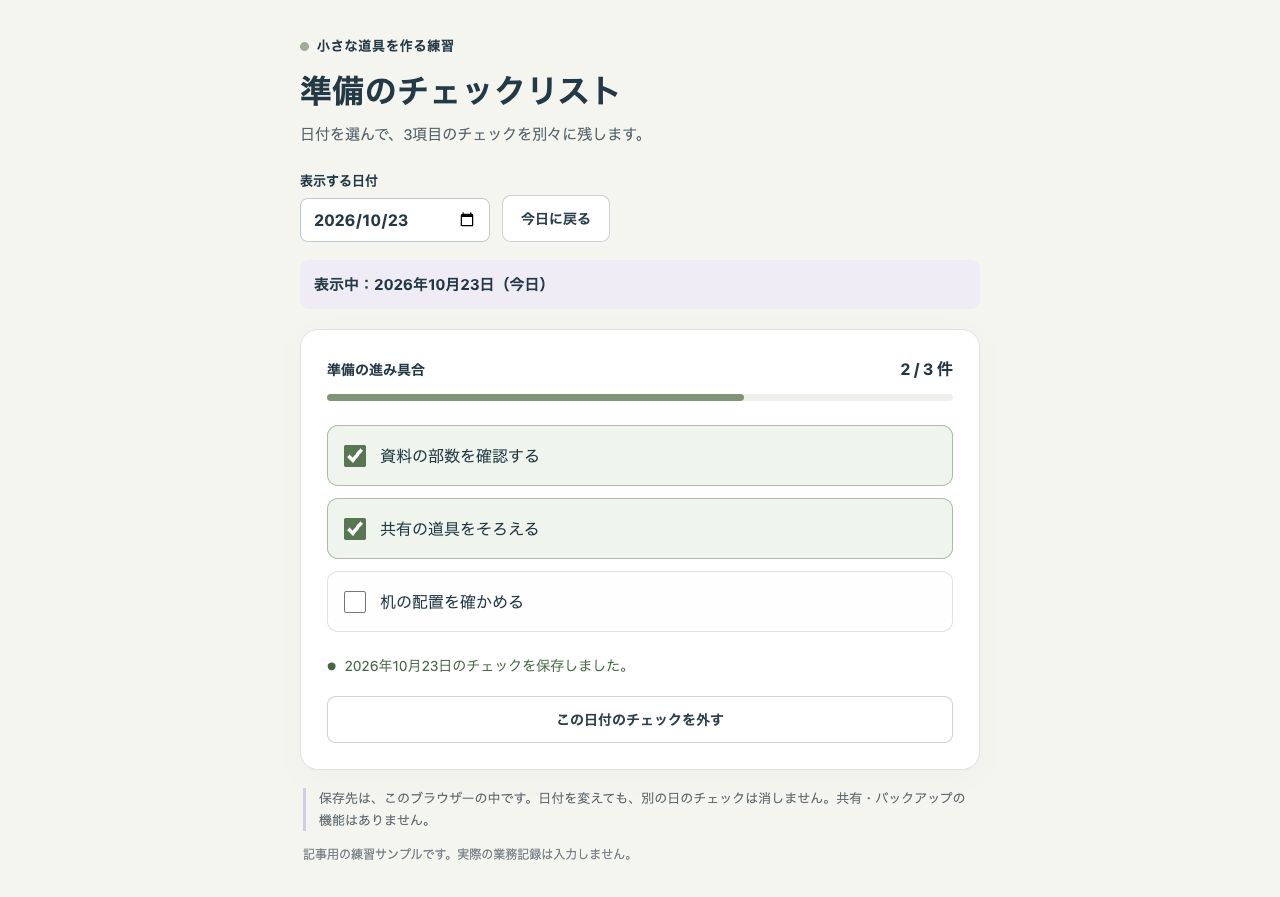
最初に2026年10月23日を選び、上から2項目にチェックを付けました。「2 / 3 件」と、保存した日付が画面に表示されることを確認します。
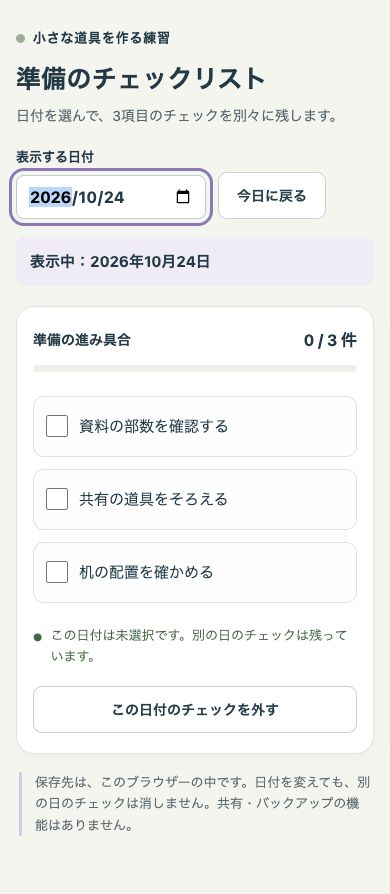
次に10月24日を選ぶと、3項目とも未選択で「0 / 3 件」になりました。ここで3項目目だけを選び、再読み込みします。その後10月23日へ戻すと、元の上から2項目が復元されました。
| 試した操作 | 確認できた結果 |
|---|---|
| 10月23日に上から2項目を選ぶ | 2 / 3 件として保存 |
| 初めて10月24日を選ぶ | 0 / 3 件で表示 |
| 24日の3項目目を選び、再読み込み | 24日と3項目目が復元 |
| 10月23日へ戻る | 元の上から2項目が復元 |
| 23日の全解除を取り消す | 2項目のチェックを維持 |
| 23日だけ全解除し、再読み込み | 23日は0件のまま |
| 再び10月24日を選ぶ | 3項目目のチェックを維持 |
件数だけでなく、どの項目が選ばれているかも比べます。両日とも「1件」だった場合、件数の一致だけでは別の日のチェックと混ざっていても気づきにくいためです。
全解除する日付を、ボタンと確認画面で確かめる
リセットボタンは「この日付のチェックを外す」としました。確認画面には対象日を表示し、別の日のチェックは残ることも示しています。
試したときは、まず「取り消す」で2件が残ることを見ました。次に全解除を実行して再読み込みし、23日が0件になった後も、24日の3項目目が残ることを確認しています。
日付を変える操作では、チェックを消しません。「別の日を開く」と「この日のチェックを外す」を別の操作にすると、使う側も結果を確かめやすくなります。
混ざったときは、2日分の操作を添えて直してもらう
もし別の日付でも同じチェックが出るなら、選んだ日付と項目をセットで伝えます。次は不具合が起きた場合に使う依頼文の例です。今回の確認で、この不具合が起きたという意味ではありません。
10月23日に上から2項目を選び、10月24日へ切り替えました。
初めて開く24日にも、同じ2項目が付いています。

日付ごとにチェックが分かれるように直してください。
23日へ戻ったときは、元の2項目を残してください。
片方の日付だけを全解除しても、もう片方は変わらないことも確認してください。
今日に戻る動きと、保存できる範囲を決めておく
この版は、初回は端末の今日の日付を開き、次からは前回表示した日付を開きます。「今日に戻る」を押すと当日へ移ります。夜中に日付が変わるのを待って、自動で切り替える機能は付けていません。使い始めに、表示中の日付を確認する前提です。
保存先は前回と同じく、このブラウザーのlocalStorageです。別の端末との共有や、バックアップの機能はありません。設定で保存できない場合があり、シークレットモードでは最後のシークレットタブを閉じると保存データが消えます。MDNのlocalStorageの注意点
確認したのは、パソコンのアプリ内ブラウザーでの操作と、画面幅390pxの表示です。スマホ実機、保存が禁止された環境、複数タブの同時編集は試していません。
機能を一つ増やすときも、「新しい日に何が出るか」「元の日へ戻れるか」「消す範囲はどこか」を先に決めておくと、Codexへの頼み方と確認する順番がはっきりします。
確認日と参考資料
動作と参考資料の確認日:2026年10月23日。依頼文は練習用に作成した例です。掲載画面は架空のサンプルを実際に操作して撮影しました。








コメント